
A linha do tempo do contato, os robôs de atendimento e toda resposta na meta
Tudo o que aconteceu com uma pessoa agora fica numa tela só, também no histórico do caso. Chegam os robôs, que atendem no WhatsApp com menus e perguntas, e a mensagem de boas-vindas. E o relatório de atendimento mede cada resposta da equipe.
Novidades
A linha do tempo do contato
Tudo o que aconteceu com uma pessoa, numa tela só: as conversas, os casos e as mudanças de etapa, os dados alterados, o que o Time IA e as automações fizeram e as reuniões. Antes era necessário abrir caso por caso e juntar as peças. Ela abre pelo botão Linha do tempo, na linha de cada pessoa em Contatos, ou pela linha Linha do tempo do painel Dados do contato, que tem Abrir em tela cheia.
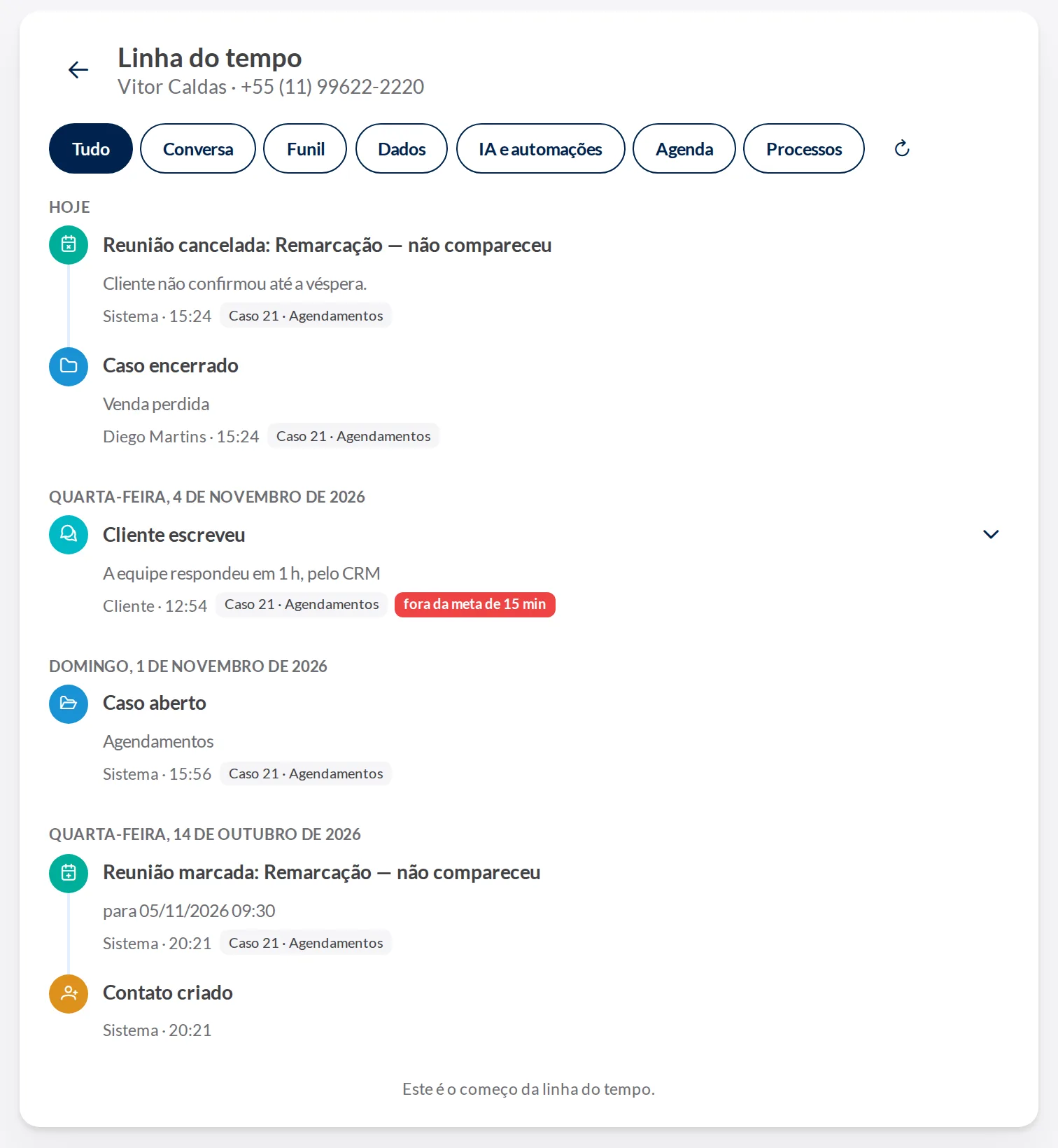
Os botões do alto filtram por assunto: Tudo, Conversa, Funil, Dados, IA e automações, Agenda e Processos. Quem tem mais de um caso escolhe um deles em Todos os casos. Cada item diz quem agiu e a hora, no fuso do seu horário de atendimento.
A conversa aparece por volta: Cliente escreveu, com quem respondeu e em quanto tempo, e a marca fora da meta quando a resposta passou da meta. Ver mensagens mostra as mensagens daquela volta. Uma rodada do Time IA abre como no painel do caso, com o resumo e as ações de cada agente.
O que aconteceu antes desta versão foi recuperado do que o CRM já guardava e leva a marca Reconstruído: nesses itens, o valor anterior de uma mudança não é conhecido. Cada pessoa da equipe vê só os contatos e os casos que já podia abrir.
Saiba mais em Linha do tempo do contato
Robôs que atendem com menus e perguntas
Um robô atende sozinho as conversas de um funil no WhatsApp, pelos passos que vocês montam: menus, perguntas, consulta a um sistema da empresa, etiquetas e campos, e a passagem para a equipe na hora certa. Ele não usa IA: diz o que foi escrito, na ordem desenhada.
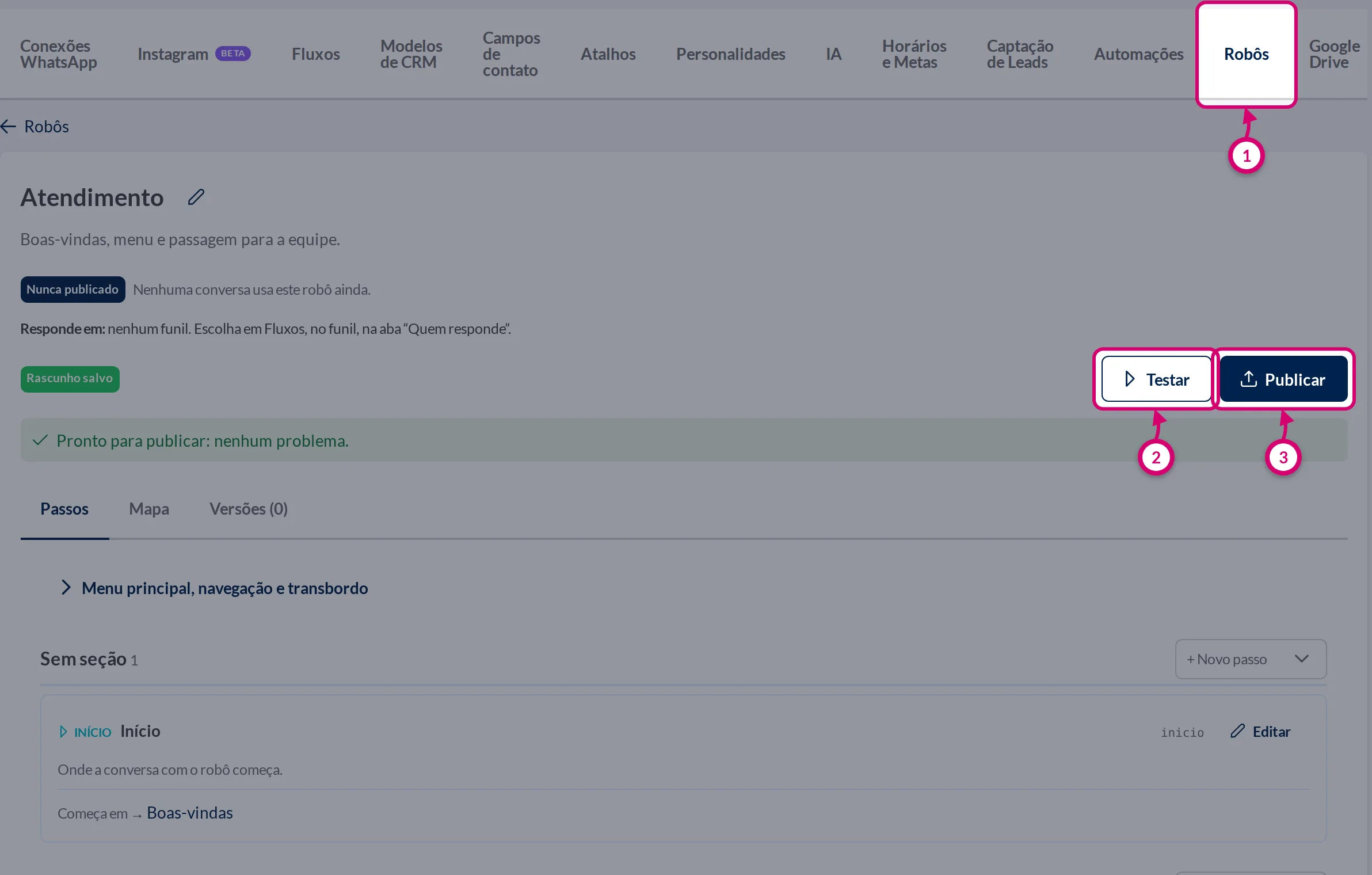
Os robôs ficam na aba Robôs (1) de Config. CRM, para os administradores da conta, e Novo robô já cria um com boas-vindas, um menu e a passagem para a equipe. Testar (2) abre uma conversa de mentira, que não manda nada a ninguém, e Publicar (3) libera a versão para as conversas. O robô só começa a responder quando é escolhido na aba Quem responde de um funil, em Fluxos, e pausa sozinho quando alguém da equipe responde.
Saiba mais em Robôs: atendimento com menus e perguntas
A mensagem de boas-vindas
A Mensagem de boas-vindas responde sozinha a quem começa uma conversa dentro do horário de atendimento, para a pessoa saber que foi recebida. É a irmã da mensagem de ausência, que continua respondendo fora do horário. Fica em Config. CRM, na aba Horários e Metas, logo abaixo da ausência, e vem desligada.
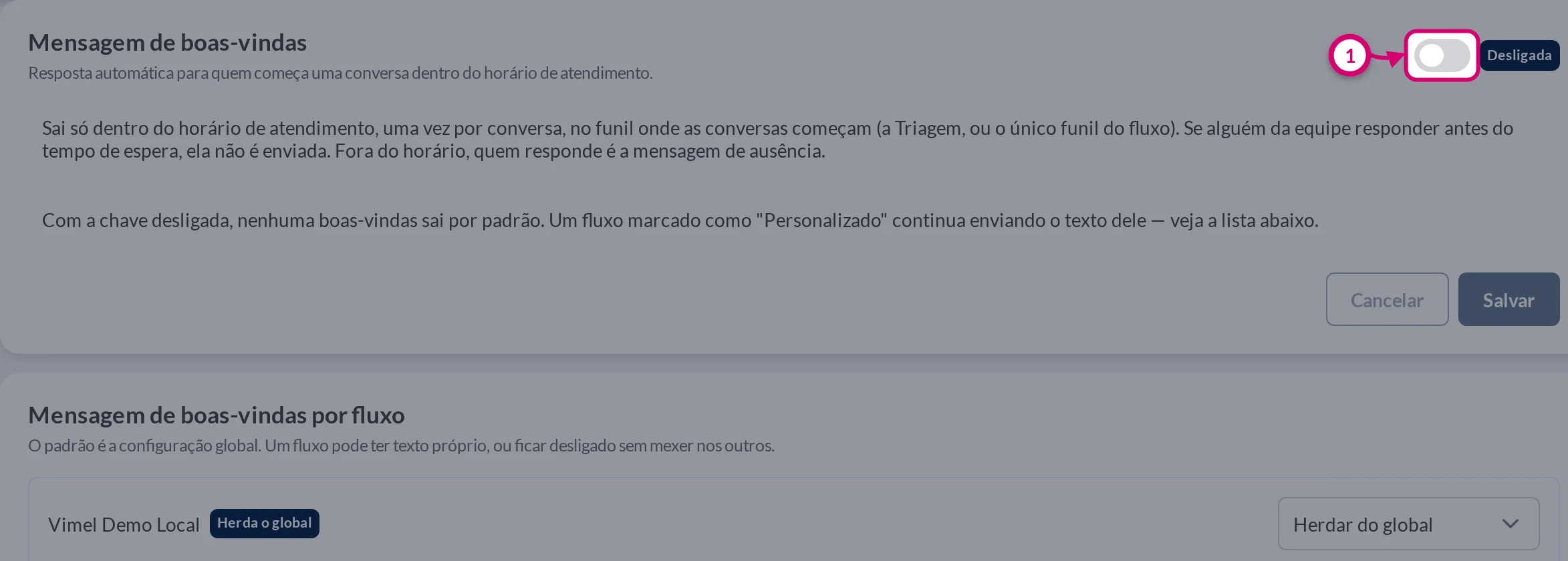
A chave Ativar mensagem de boas-vindas (1) liga a mensagem para a conta inteira. Ela sai uma vez por conversa, quando a mensagem do cliente abre um caso novo, e espera um minuto antes, por padrão: se alguém da equipe ou a IA responder antes, ela não sai. Há um texto para contato novo e outro para quem falou há pouco, com Usar sugestão, e cada fluxo pode herdar o texto, ter o seu ou ficar sem.
Saiba mais em Horários e metas de atendimento
O modo híbrido, com QR Code e API Oficial no mesmo número
Numa instância de coexistência, o modo híbrido junta a API Oficial e uma instância por QR Code do mesmo número: as conversas do atendimento seguem pelo QR Code, sem a janela de 24 horas, e a coexistência fica com os modelos aprovados e o marketing. O par conta como uma conexão do plano.
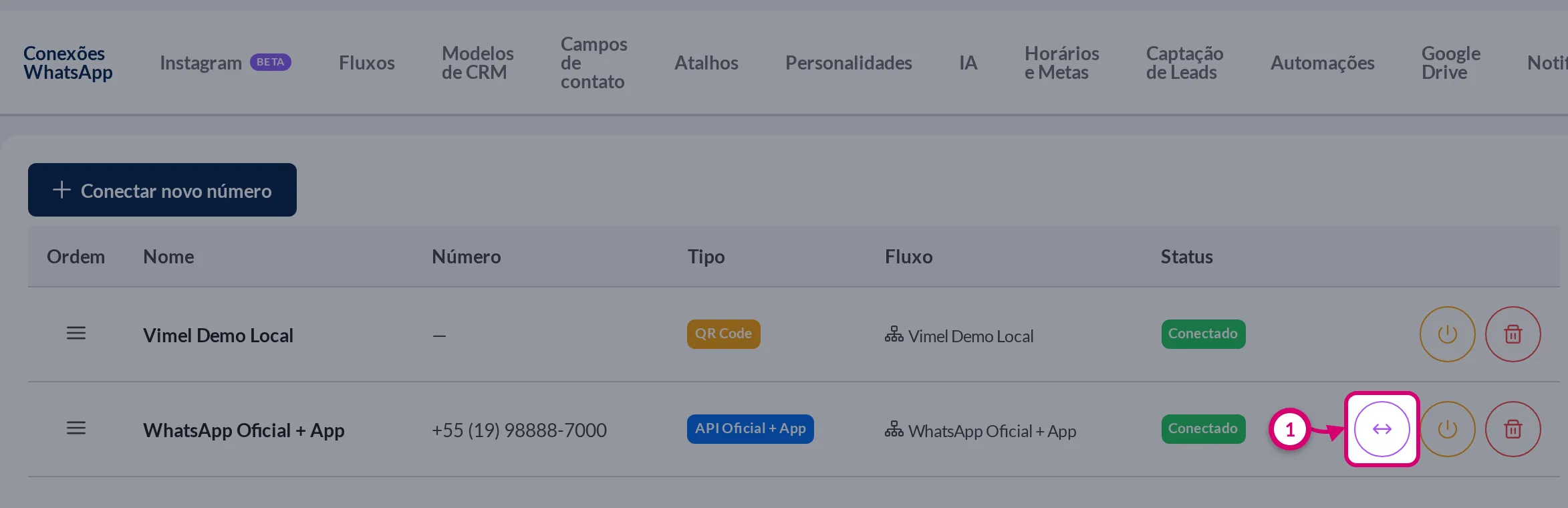
O botão Modo híbrido (QR + API Oficial) (1), na linha da coexistência, abre o diálogo. Criar o QR Code deste número cria a instância por QR Code sem ocupar uma conexão a mais do plano: leia o QR Code com o celular do mesmo número, e o par se forma sozinho. Enquanto a instância por QR Code estiver desconectada, as mensagens dos clientes não chegam à Vimel: mantenha o celular dela conectado.
Saiba mais em Instâncias de WhatsApp: os tipos e como cuidar delas
Melhorias
O histórico do caso mostra tudo o que aconteceu nele
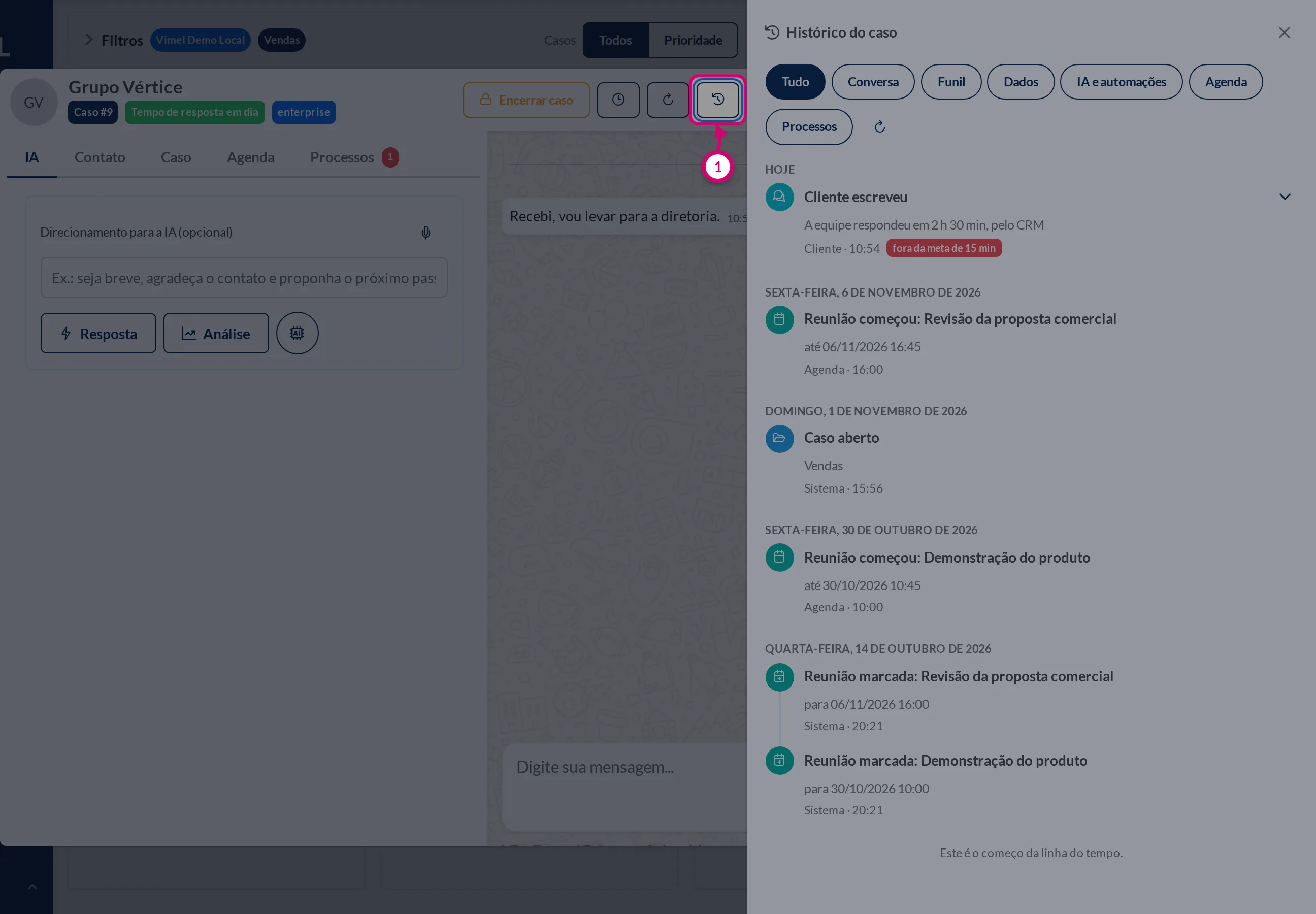
O botão Histórico (1), no alto do caso, abre agora o Histórico do caso: a linha do tempo do contato filtrada por aquele caso, com os mesmos filtros e a conversa por volta.
Antes, o histórico mostrava a abertura, a primeira resposta, as mudanças de etapa e de funil, as reuniões e o encerramento. Agora mostra também os campos do caso, as notas, as tarefas, o atendente e a continuação em outro caso. O que é da pessoa e não de um caso, como o responsável pelo contato, fica na linha do tempo do contato.
Saiba mais em Linha do tempo do contato
O relatório de atendimento mede toda resposta
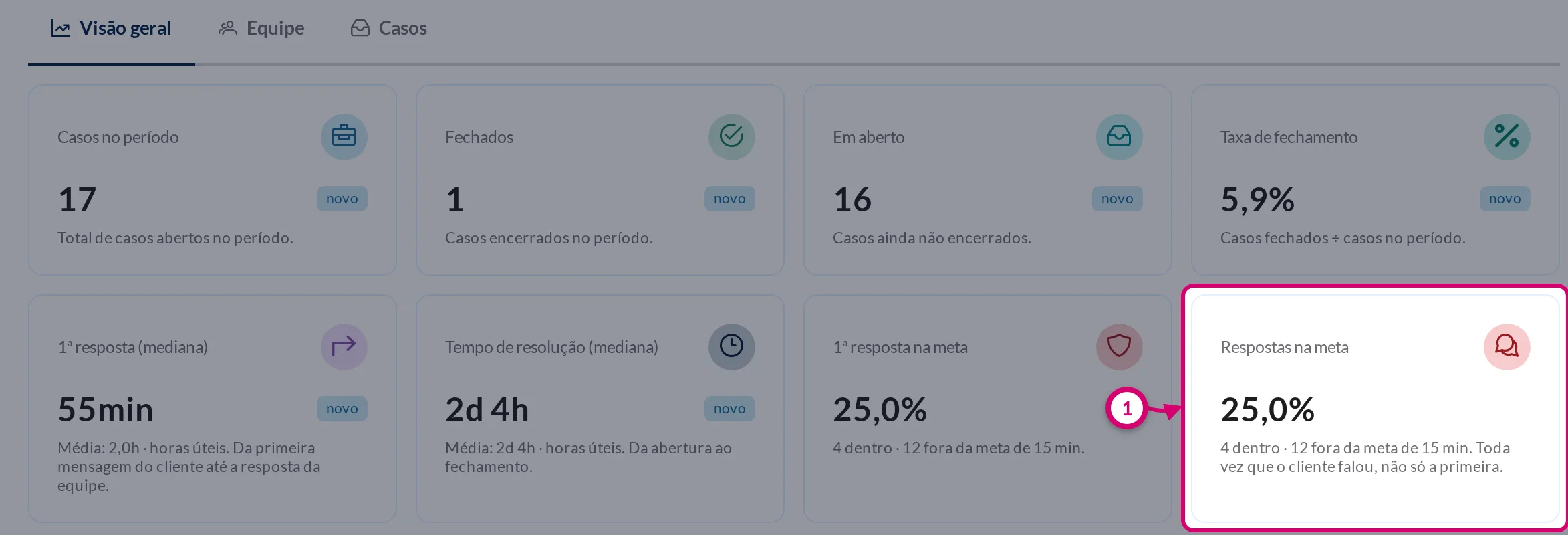
Na aba Visão geral do Relatório de Atendimento, o indicador novo Respostas na meta (1) conta cada vez que o cliente falou e a equipe respondeu, contra a mesma meta: quantas respostas ficaram dentro e quantas fora. O 1ª resposta na meta continua medindo só a primeira.
Conta como resposta da equipe a mensagem enviada pelo CRM ou pelo celular, a do agente de IA e a ligação feita pela equipe. Não contam campanha, automação, lembrete, mensagem de ausência, reação nem envio que falhou. Uma espera ainda sem resposta, num caso aberto, conta como fora quando já passou da meta. E uma meta de tempo de resposta zero num funil passa a valer como sem meta: antes, toda resposta saía fora dela.
Saiba mais em Horários e metas de atendimento
O quadro só conta a resposta da equipe
A cor do cartão no quadro, a bolha do funil no menu e o alerta de caso sem resposta seguem agora a mesma regra do relatório. Antes, uma mensagem de ausência, uma campanha, uma reação ou um envio que falhou depois da pergunta do cliente podiam deixar o cartão em dia e calar o alerta. Um 👍 do cliente depois da sua resposta também não devolve mais o tempo para a equipe. E o alerta passa a ver a mensagem do cliente que chega por outro canal do mesmo fluxo.
Saiba mais em Horários e metas de atendimento
A IA recua quando alguém da equipe responde
Depois que alguém da equipe responde ao cliente, o Time IA espera 10 minutos antes de mexer no caso. Antes, só a resposta pela tela do CRM contava: quem respondia pelo celular ou pelo WhatsApp Business via o Time IA seguir mexendo no cartão por baixo da conversa. A IA da triagem também para de responder no caso assim que uma pessoa da equipe fala com o cliente; antes, ela podia responder por cima e mover o cartão enquanto ele estivesse na entrada da triagem.
Saiba mais em O Time IA no atendimento
Correções
Metas e horários por funil voltam a salvar
Em Metas e Horários por Pipeline, Salvar alterações respondia Sem alterações e não gravava nada desde setembro. Agora salva. Se você mudou a meta ou o horário de um funil nesse período, confira o funil e salve de novo.
Saiba mais em Horários e metas de atendimento
O rascunho avisa quando não consegue salvar
Quando o rascunho do caso não consegue ser salvo, o aviso agora fica na tela, com Salvar agora para tentar de novo, em vez de sumir sozinho. Com o servidor fora do ar, o CRM espera um pouco mais a cada tentativa.
Os anexos ficam na conversa certa
Um anexo que ainda estava subindo podia aparecer na próxima conversa ou no próximo caso que você abria; agora fica onde foi anexado. Enviar com o anexo ainda subindo podia mandar o arquivo duas vezes: agora o CRM pede para aguardar a preparação do anexo. E os anexos que não saíram num envio com vários voltam para o campo de mensagem, para tentar de novo.
Trocar de conversa não mistura as mensagens
Em Conversas, trocar de conversa rápido podia mostrar as mensagens da anterior na nova. Agora cada conversa mostra só as suas.
A IA de um caso não aparece no seguinte
A sugestão de resposta e a análise de IA de um caso podiam aparecer no próximo caso aberto. Agora ficam no caso a que pertencem.
Tentar de novo não duplica a campanha
Quando Criar e enviar criava a campanha mas o envio não se confirmava, tentar de novo criava uma segunda campanha. Agora reenvia a mesma.
O template sai no idioma escolhido
Com o mesmo template aprovado em mais de um idioma, escolher um deles mandava o primeiro da lista. Agora sai o idioma escolhido, na conversa e nas campanhas.
O telefone de um contato do Instagram
Num contato do Instagram, a variável {{telefone}} das mensagens rápidas
mandava o número de identificação do Instagram como se fosse telefone, e o caso
criado em Criar caso o mostrava com o botão de ligar. Agora isso não
acontece.
O filtro de última mensagem inclui o último dia
Em Contatos, o filtro Última mensagem deixava de fora as mensagens do último dia do intervalo, na lista e em Selecionar todos. Agora o dia final entra inteiro.
A ação do Time IA que falha não fica na fila
Uma ação que o Time IA aplica sozinho e que não dava certo ficava como Na fila para sempre. Agora ela aparece como Não aplicada, com o motivo, ou como Falhou.
O login diz o que aconteceu
Servidor fora do ar e excesso de tentativas apareciam como senha errada. Agora o login diz qual dos três aconteceu: e-mail ou senha incorretos, muitas tentativas, ou falha ao falar com o servidor.