
Tarefas que trabalham sozinhas nos processos, e o Time IA com o seu contexto
Nos processos, as tarefas leem documentos, preenchem dados e conduzem a diligência pelo celular, com a confirmação da equipe. No CRM, o Time IA segue o que a empresa escreveu sobre ela, e cada pessoa escolhe como o aviso de mensagem chama a atenção.
Novidades
Tarefas dos processos que trabalham sozinhas
Até aqui, a tarefa de uma etapa do processo era uma caixa de marcar. Agora ela pode ter uma ferramenta: transcrever as páginas escaneadas, ler o carimbo de registro do Lumera, extrair os dados do documento, conferir CPF e CNPJ, esperar um prazo, gerar um documento para imprimir, ou perguntar algo a quem está em campo, pelo chat do processo no celular.
A tarefa se configura inteira pela tela, em Config. Processos › Quadros, pelo botão de tarefas de cada tipo de processo: Quem faz escolhe a ferramenta, Quando roda escolhe o momento (Ao entrar na coluna, Depois de outra tarefa ou Só quando alguém mandar), e O que ela propõe decide se ela Grava sozinha ou Pede confirmação. Uma tarefa pode rodar só depois de um resultado de outra, levar o processo para uma etapa diferente por resultado, ou virar um Atalho no topo do processo. Cada etapa também decide o que acontece quando as obrigatórias terminam: fica, move sozinha ou pede confirmação.
No quadro, o botão Confirmações junta tudo o que espera decisão: dá para confirmar vários de uma vez, editar antes de confirmar ou rejeitar com o motivo. No processo, Tarefas desta etapa mostra o que cada execução fez.
As tarefas que já existiam não têm ferramenta e continuam como antes.
Saiba mais em Tarefas dos processos: o que roda sozinho e o que a equipe confirma
Dados da empresa nos documentos das tarefas
A nova aba Dados para os documentos, em Config. Processos, guarda os dados da empresa que os documentos gerados pelas tarefas citam, como o nome da serventia, o endereço ou o CNPJ.
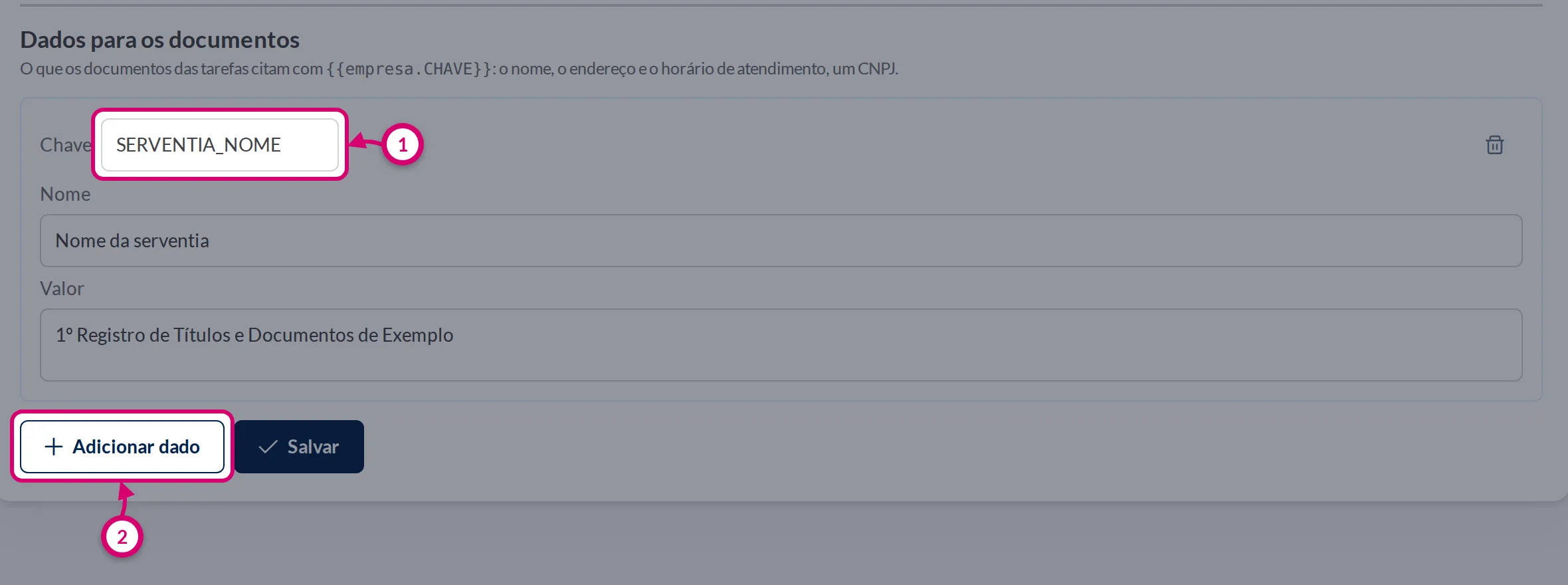
Cada dado tem uma Chave (1), que o texto do documento cita como
{{empresa.CHAVE}}, um nome e o valor. Adicionar dado (2) cria outro. A
tela mostra onde cada dado é usado, e avisa quando um dado usado está vazio.
Saiba mais em Tarefas dos processos: o que roda sozinho e o que a equipe confirma
A notificação extrajudicial, para cartórios
Para cartórios, a Vimel tem agora um roteiro pronto de notificação extrajudicial, no modelo Vimel Processos Cartórios. Cada PDF registrado importado pelo quadro abre um processo; as tarefas transcrevem o documento, leem o carimbo do Lumera, leem a carta e os notificados e conferem CPF e CNPJ; as tentativas de diligência são feitas pelo celular, com a localização, as fotos e quem recebeu; e a certidão é redigida pela IA e conferida contra o que foi registrado nas visitas, antes de ir ao Lumera.
O roteiro não aparece sozinho na conta: a Vimel o aplica a pedido do cartório.
Saiba mais em Tarefas dos processos: o que roda sozinho e o que a equipe confirma
Melhorias
O Time IA segue o contexto do negócio da sua empresa
O Contexto do negócio para a IA, em Config. CRM › IA, era lido só pela sugestão de resposta da tela. Agora o Time IA também o lê, como fato e política oficial da empresa: a sugestão de resposta pode citar um preço, um prazo ou uma política que está no texto, e a análise do caso entende o que a empresa vende. A triagem lê o começo do texto para entender o que a pessoa procura, e o Analisar caso também o usa.
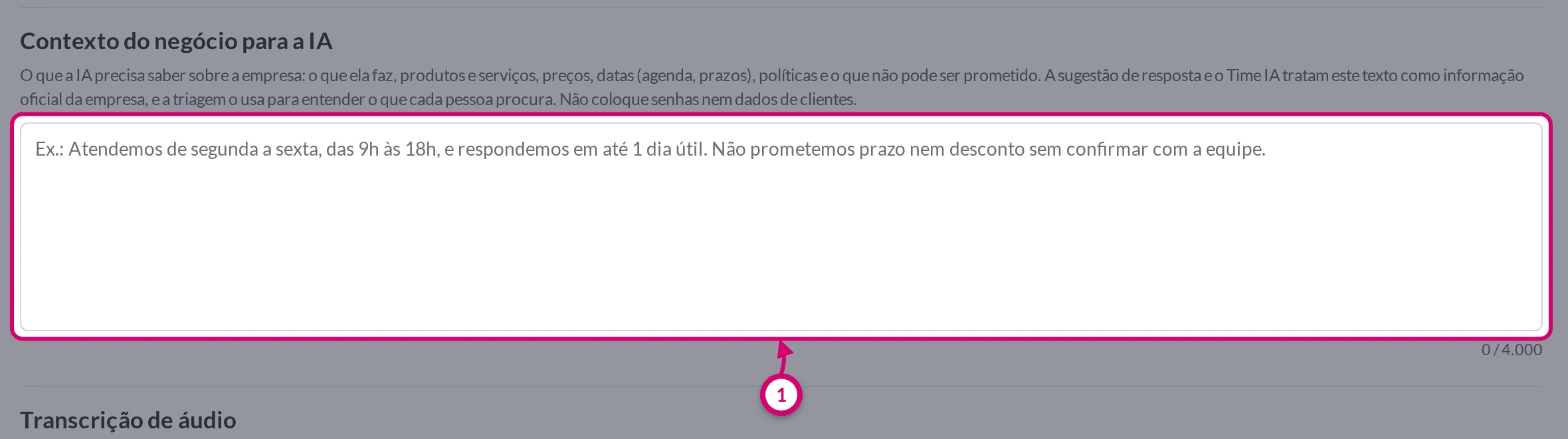
O texto vale a partir desta versão, sem nenhum clique: se a sua empresa já o escreveu, confira o campo (1). O que não está nele nem na conversa, o Time IA continua sem poder inventar.
Saiba mais em O Time IA no atendimento
Para que serve cada fluxo, e o que a IA não deve fazer em cada etapa
Dois campos novos, os dois opcionais, que o Time IA lê.
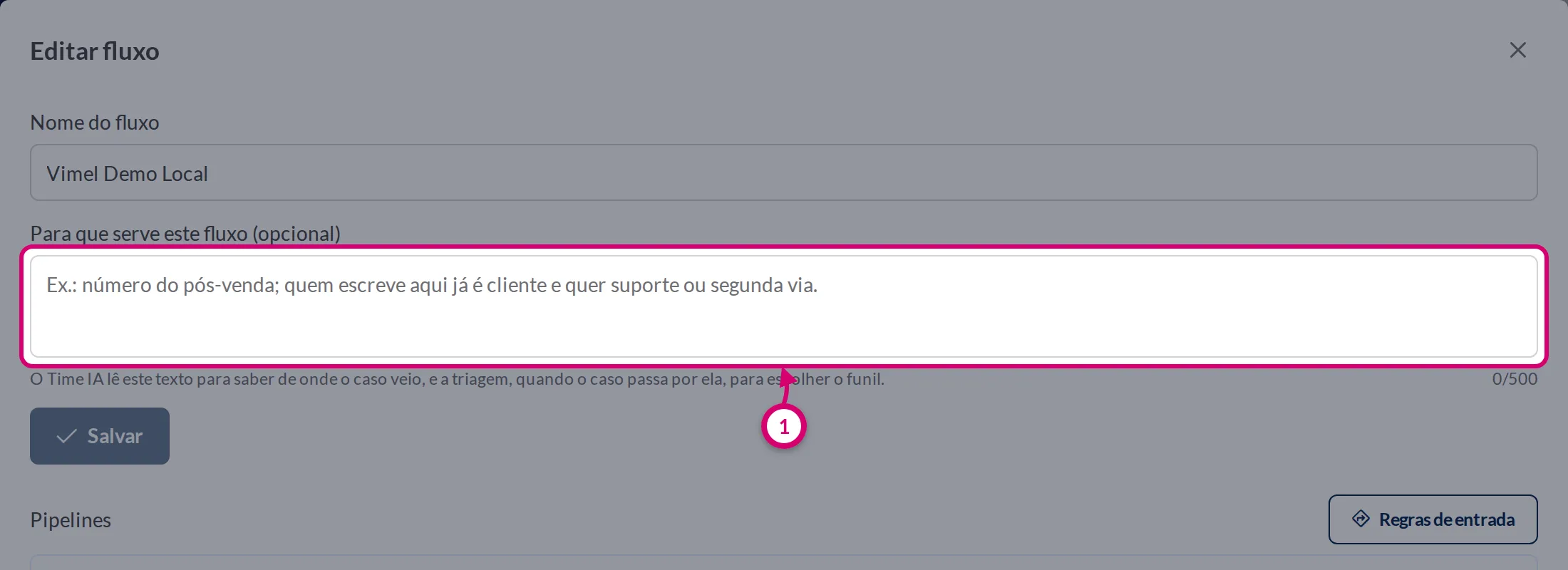
No topo do Editar fluxo, Para que serve este fluxo (1): quem escreve naquele número e o que procura, como "número do pós-venda; quem escreve aqui já é cliente". O Time IA lê para saber de onde o caso veio, e a triagem, quando o caso passa por ela, para escolher o funil.
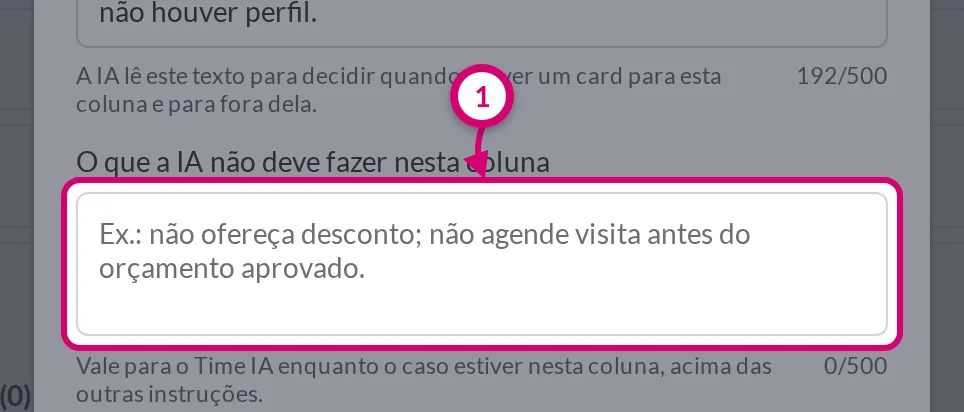
Em cada etapa, no Editar coluna, O que a IA não deve fazer nesta coluna (1), como "não ofereça desconto; não agende visita antes do orçamento aprovado". Enquanto o caso estiver naquela etapa, o texto vale acima das outras instruções do Time IA.
Saiba mais em Fluxos, funis e etapas
Alertas de mensagem do seu jeito
Em Notificações, a seção Alertas de mensagem escolhe como o aviso de mensagem nova chama a sua atenção no navegador.
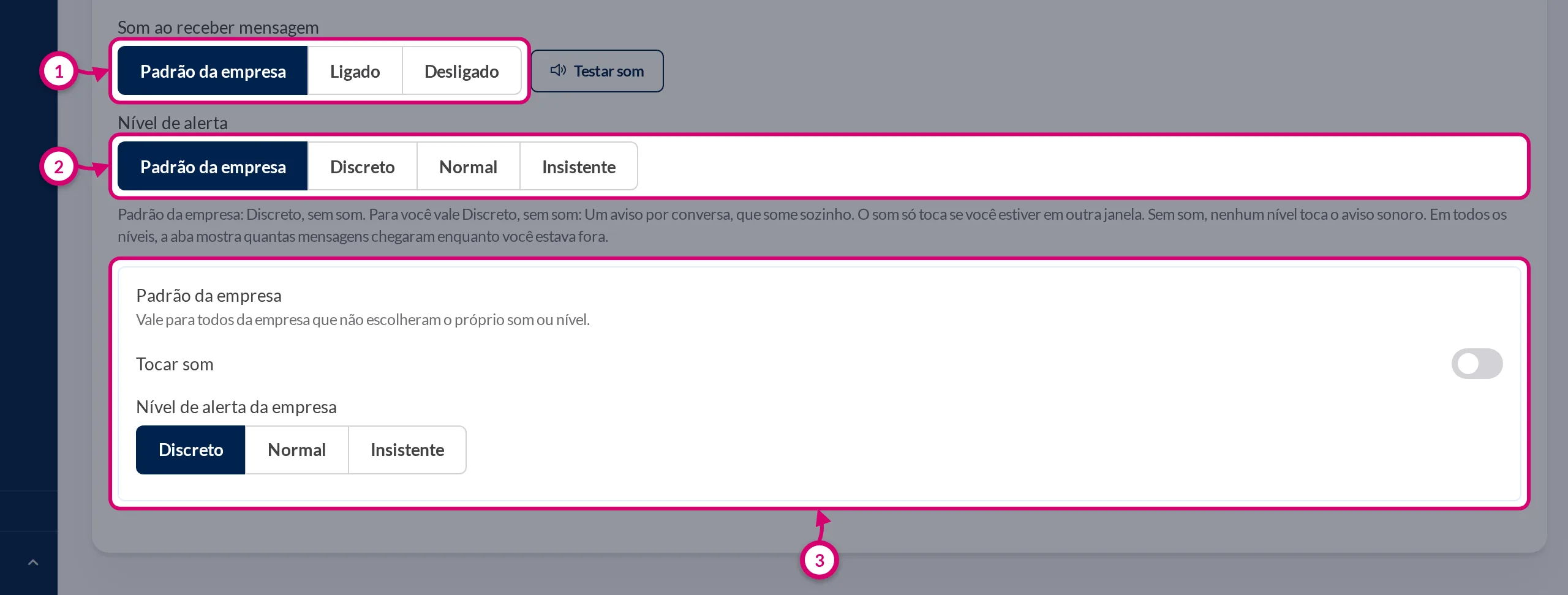
O Som ao receber mensagem (1) liga ou desliga o som, com Testar som. O Nível de alerta (2) vai de Discreto, um aviso por conversa que some sozinho, a Insistente, que repete o som e pisca o título da aba enquanto você estiver fora do CRM. A escolha é sua e vale em todo navegador em que você entrar. O administrador da conta define o Padrão da empresa (3), para quem não escolheu; sem escolha nenhuma, vale discreto e sem som, como era antes.
Em todos os níveis, enquanto você está em outra janela, o título da aba conta as mensagens que chegaram e o ícone da aba ganha um ponto. Tudo some quando você volta.
Saiba mais em Notificações
Usuários por módulo
Numa conta com o CRM e o Processos, o limite de usuários deixa de ser a soma dos planos: os usuários do CRM contam no plano do CRM, os do Processos no do Processos, e quem usa os dois ocupa um assento em cada.
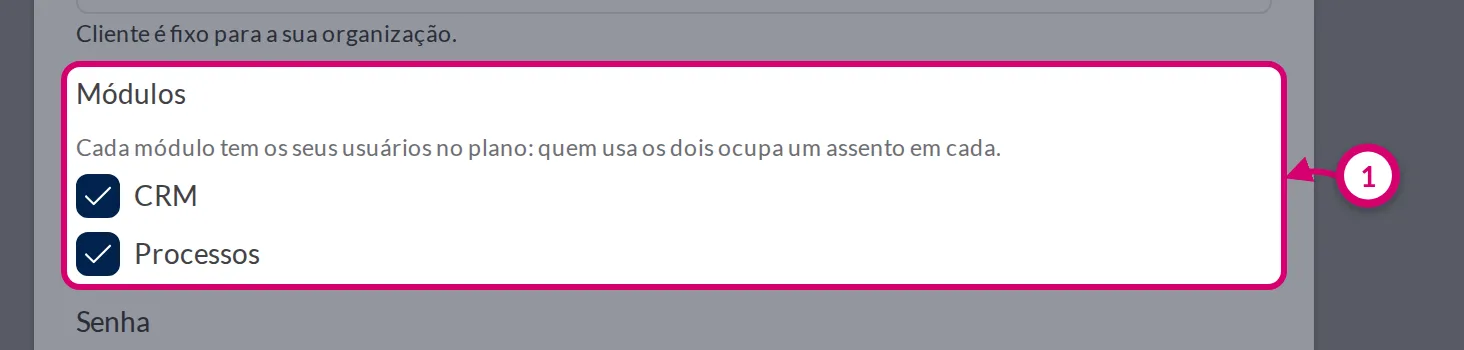
Em Usuários, o diálogo ganha o campo Módulos (1). Cada pessoa vê no menu só os módulos marcados para ela. Ninguém perdeu acesso: quem já existia ficou com todos os módulos da conta. Em Assinatura › Meu Plano, os usuários têm uma barra por módulo.
Saiba mais em Usuários e permissões: vários atendentes no mesmo número
Tarefas sugeridas nos modelos de CRM
Os modelos de CRM da Vimel passam a trazer tarefas nas etapas com um passo claro, como Confirmar na véspera num agendamento ou Retomar a proposta sem resposta numa proposta enviada. Todas vêm opcionais: quais devem impedir o caso de avançar, você decide no fluxo. Elas chegam aos funis criados a partir de um modelo daqui em diante; os funis que já existem não mudam.
Saiba mais em Modelos de CRM e segmento do negócio
Quem responde avisa nos segmentos com regras próprias
Em advocacia, clínicas, cartórios e nos outros segmentos com regras próprias, a aba Quem responde de cada funil avisa, quando a IA responde no funil, que a resposta automática da IA ao cliente não deve ser ligada, com o link para os Termos de IA. O aviso não impede nada: a escolha continua sendo da empresa.
Saiba mais em Robôs: atendimento com menus e perguntas
Campos dos processos
Um campo do tipo de processo pode ser marcado Só quando preenchido, e some do processo enquanto estiver vazio. Os campos de texto longo ganham Copiar. A busca da lista de processos passa a achar pelo número do registro e pelo protocolo, com ou sem pontos. Na conversa do processo, a resposta de uma etapa pode ser ditada.
Saiba mais em Modelos de processo: partir do padrão e evoluir
O painel de Ajuda se move
No computador, o painel de Ajuda arrasta pelo cabeçalho e muda de tamanho pelas bordas, para não cobrir o que você está vendo. Ele lembra o lugar neste navegador, e Voltar o painel ao lugar o devolve ao canto.
Correções
O QR Code da conexão nova aparece na hora
Ao conectar um número novo, o QR Code da primeira tela podia aparecer em branco até um clique em atualizar. Agora ele aparece assim que a conexão é criada.
Saiba mais em Conectar o WhatsApp pelo QR Code ou por código
Conexão que ninguém pareou não aparece como conectada
Uma conexão por QR Code que ninguém escaneou passava a aparecer como conectada em cerca de um minuto, inclusive na lista de primeiros passos. Agora ela fica pendente até o QR Code ser lido de fato.
Saiba mais em Instâncias de WhatsApp: os tipos e como cuidar delas