
Usuários e permissões: vários atendentes no mesmo número
Cada pessoa da equipe entra na Vimel com o próprio usuário, e várias pessoas podem atender pelas mesmas instâncias de WhatsApp da empresa. Quem tem o papel Usuário alcança o que o cadastro dele define: quais menus, quais instâncias, quais funis e, em cada área do CRM, se ele vê todos os dados ou só os que estão atribuídos a ele. Quem tem o papel Administrador de Cliente tem acesso total.
Um usuário novo já nasce com tudo liberado. Restringir é uma escolha, feita usuário por usuário.
Onde fica
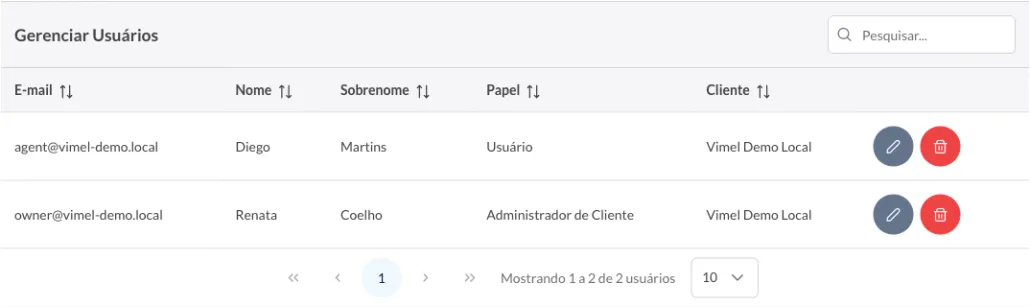
Os usuários ficam em Configurações, no menu Usuários, que abre a tela Gerenciar Usuários. A tabela mostra o e-mail, o nome, o sobrenome, o papel e o cliente de cada pessoa, e a busca Pesquisar... filtra a lista. Cada linha tem um botão para editar o usuário e outro para excluí-lo.
Criar um usuário
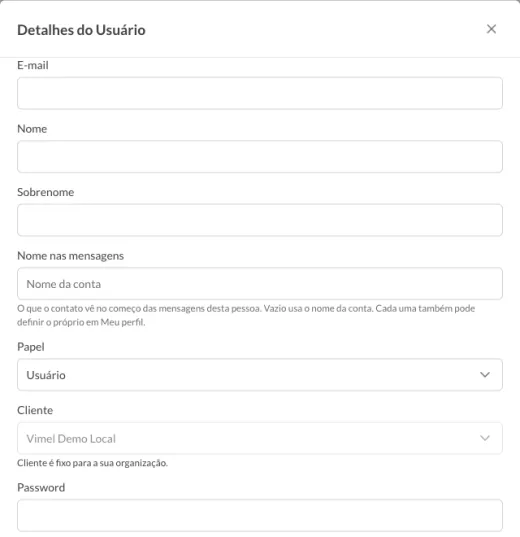
O botão Novo abre o diálogo Detalhes do Usuário. Os primeiros campos identificam a pessoa:
- E-mail, Nome e Sobrenome.
- Nome nas mensagens: o que o contato vê no começo das mensagens dessa pessoa. Vazio, vale o nome da conta, e cada pessoa também pode definir o próprio em Meu perfil. O nome só aparece nas mensagens com a assinatura ligada, e ela vem desligada: o interruptor Usar assinatura nas mensagens fica em Config. CRM, na aba Horários e Metas. Com vários atendentes no mesmo número, é por esse nome que o contato sabe quem está falando.
- Papel, com duas opções: Administrador de Cliente e Usuário. Um usuário novo vem como Usuário.
- Cliente, que já vem preenchido e não muda: é fixo para a sua organização.
- Password, a senha de acesso.
Para mudar um usuário que já existe, use o botão de editar na linha dele. O diálogo é o mesmo, e o campo de senha passa a se chamar Password (deixe em branco para manter a senha atual): em branco, a senha atual continua valendo.
O que cada pessoa alcança no CRM
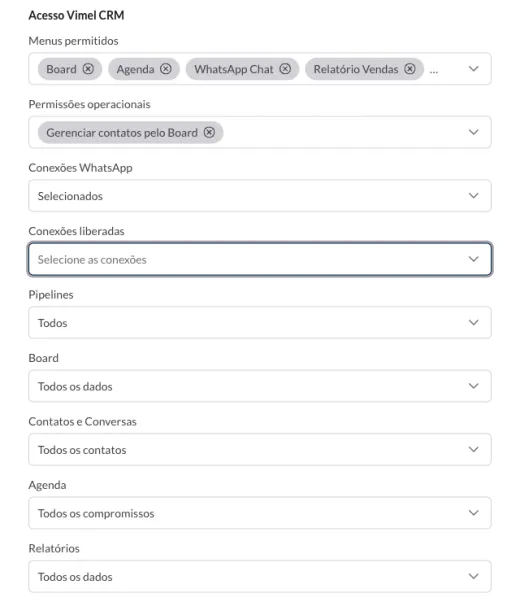
Abaixo dos dados da pessoa, a seção Acesso Vimel CRM reúne as permissões. Ela só aparece quando o papel é Usuário: com Administrador de Cliente, o diálogo avisa que o acesso é total, e não há o que restringir.
Menus permitidos lista os menus que ficam liberados: Board, Agenda, WhatsApp Chat, Relatório Vendas, Relatório Atendimento, Relatório, Contatos, Pós-venda e Marketing. Num usuário novo, todos vêm marcados.
Permissões operacionais tem a opção Gerenciar contatos pelo Board, também marcada num usuário novo. Ela libera buscar um contato na lista de uma instância e cadastrar um contato novo, como ao começar uma nova conversa ou criar um caso. Ler e editar os dados do contato de um caso não depende dela: quem tem Board, WhatsApp Chat ou Contatos já faz isso.
Conexões WhatsApp decide por quais instâncias a pessoa atende. Em Todos, ela alcança todas. Em Selecionados, aparece o campo Conexões liberadas, onde você escolhe as instâncias.
Pipelines funciona do mesmo jeito para os funis: Todos ou Selecionados.
Por fim, quatro áreas têm cada uma o seu alcance:
- Board: Todos os dados ou Apenas atribuídos ao usuário.
- Contatos e Conversas: Todos os contatos ou Apenas os contatos sob responsabilidade do usuário.
- Agenda: Todos os compromissos ou Só os próprios; os demais como ocupado.
- Relatórios: Todos os dados ou Apenas atribuídos ao usuário.
Num usuário novo, as quatro vêm na primeira opção, a que mostra tudo.
Uma equipe no mesmo número
Para várias pessoas atenderem pelo mesmo número, cada uma ganha o próprio usuário, com a instância desse número alcançada em Conexões WhatsApp: em Todos ou, se a pessoa deve atender só por ele, em Selecionados, com essa instância em Conexões liberadas.
Quem deve cuidar só da própria carteira fica com Apenas os contatos sob responsabilidade do usuário em Contatos e Conversas, e com Apenas atribuídos ao usuário no Board e nos Relatórios. Quem coordena a equipe continua com a primeira opção em cada área, e vê o trabalho de todos.
Cada plano inclui um número de usuários, uma das quatro medidas que separam um plano do outro. Quantos a conta usa aparece em Assinatura, na tela Meu Plano.