
Conectar o WhatsApp pelo QR Code ou por código
Uma instância do tipo QR Code liga à Vimel o WhatsApp de um celular, e essa ligação se faz no próprio celular, por um de dois caminhos: ler um QR Code ou digitar um código de 8 caracteres. Os dois chegam ao mesmo lugar. A diferença é de onde você está: o QR pede uma segunda tela para a câmera ler, e o código não.
Por isso, quando a Vimel está aberta no mesmo celular do WhatsApp que você quer conectar, use o código. A própria tela avisa: o aparelho não consegue ler um QR que está nele mesmo.
Onde fica
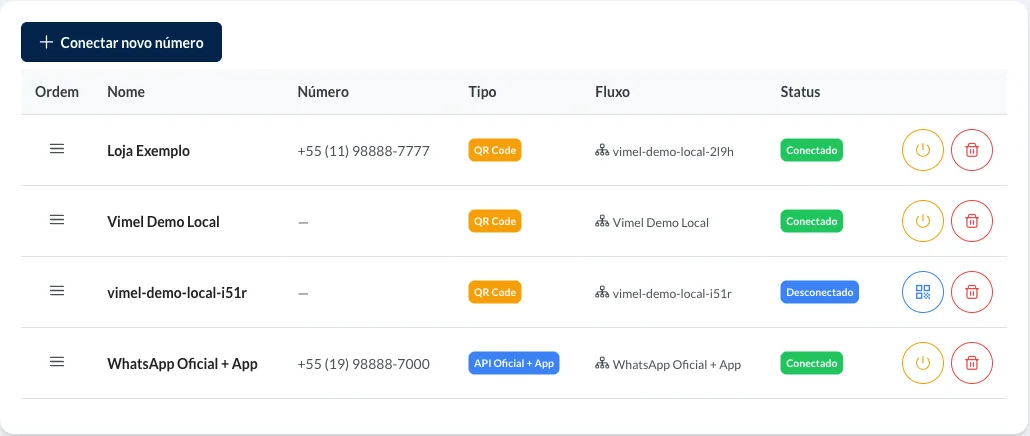
As instâncias ficam em Config. CRM, na aba Conexões WhatsApp. A tabela mostra o nome, o número, o tipo e o fluxo de cada uma, e a coluna Status diz se ela está Conectado ou Desconectado.
O pareamento por QR Code ou por código vale para as instâncias do tipo QR Code. As do tipo API Oficial se conectam por outro caminho, fora deste artigo.
Conectar um número novo
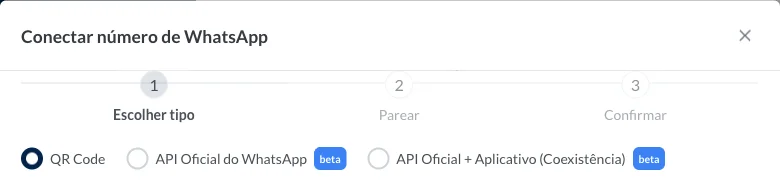
O botão Conectar novo número abre um diálogo de três passos: Escolher tipo, Parear e Confirmar.
No passo 1, escolha QR Code. O mesmo passo tem os campos Modelo de CRM e Fluxos; os fluxos são opcionais, e sem nenhum escolhido todos os fluxos ativos são aplicados. O botão Conectar e mostrar QR Code segue para o passo 2, Parear.
Reconectar uma instância desconectada
Uma instância do tipo QR Code que aparece como Desconectado tem, na linha dela, um botão com o ícone de QR Code. No celular, onde a tabela vira uma lista de cartões, o mesmo botão se chama Ver QR Code. Ele abre o diálogo direto no passo Parear.
Pelo QR Code
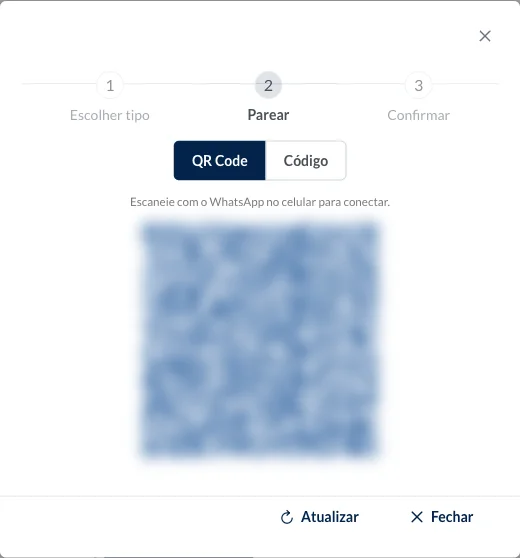
No computador, o passo Parear abre com QR Code marcado. Escaneie o QR com o WhatsApp do celular do número que você quer conectar.
Pelo código
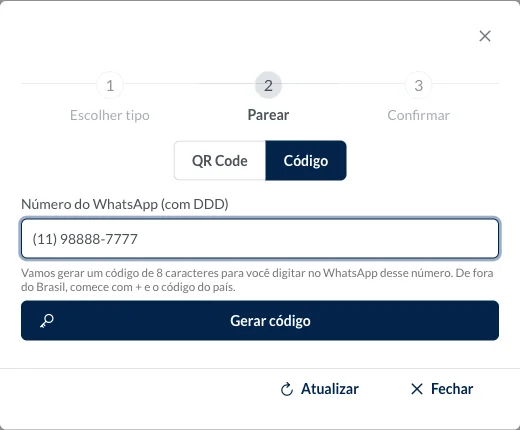
Marque Código e informe o Número do WhatsApp (com DDD), que é o número que vai ser conectado. O campo formata o número enquanto você digita. Para um número de fora do Brasil, comece com + e o código do país. Depois, Gerar código.
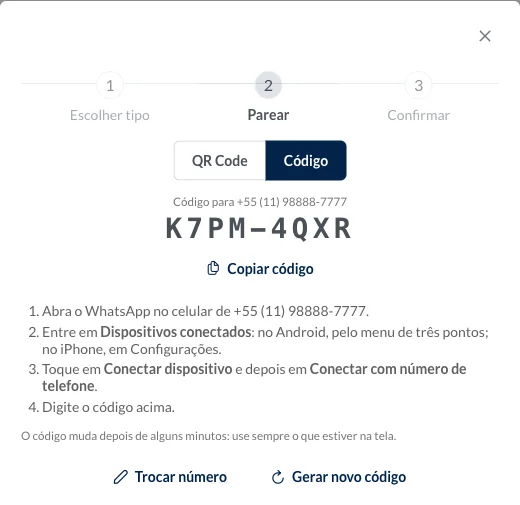
A tela mostra para qual número o código vale e o código em letras grandes, em dois grupos de quatro caracteres. No celular desse número:
- Abra o WhatsApp.
- Entre em Dispositivos conectados: no Android, pelo menu de três pontos; no iPhone, em Configurações.
- Toque em Conectar dispositivo e depois em Conectar com número de telefone, que fica no rodapé da tela de escanear o QR Code.
- Digite o código na tela Insira o código.
Copiar código copia os oito caracteres sem o hífen, e o botão passa a dizer Copiado.
O código muda depois de alguns minutos, e a tela acompanha. Digite sempre o que estiver na tela, não um que você anotou antes. Se o número estiver errado, Trocar número volta ao campo, com o que você digitou ainda lá para corrigir; Gerar novo código pede outro para o mesmo número.
No celular
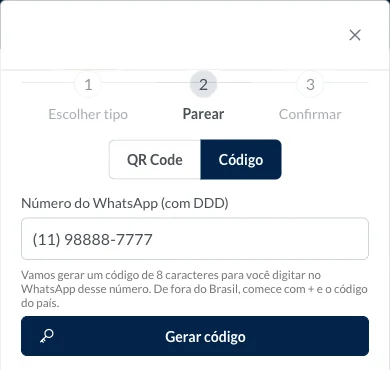
Aberto num celular, o passo Parear já vem com Código marcado. Se você trocar para QR Code ali, a tela avisa que o aparelho não consegue ler um QR que está na própria tela.
Depois de conectar
Quando o celular conclui o pareamento, a linha da instância passa a mostrar Conectado na coluna Status.