
Criar a conta e configurar a Vimel
A configuração inicial vai do cadastro até o painel. São cinco passos numerados que definem quais módulos a conta usa, quem é o cliente que assina, qual plano paga e qual cartão cobra. Ao fim deles a assinatura está ativa e o painel abre já dizendo o que falta ligar.
Quem percorre esse caminho é a pessoa que vai administrar a conta: o cadastro cria o primeiro usuário, e ele entra como administrador.
O cadastro
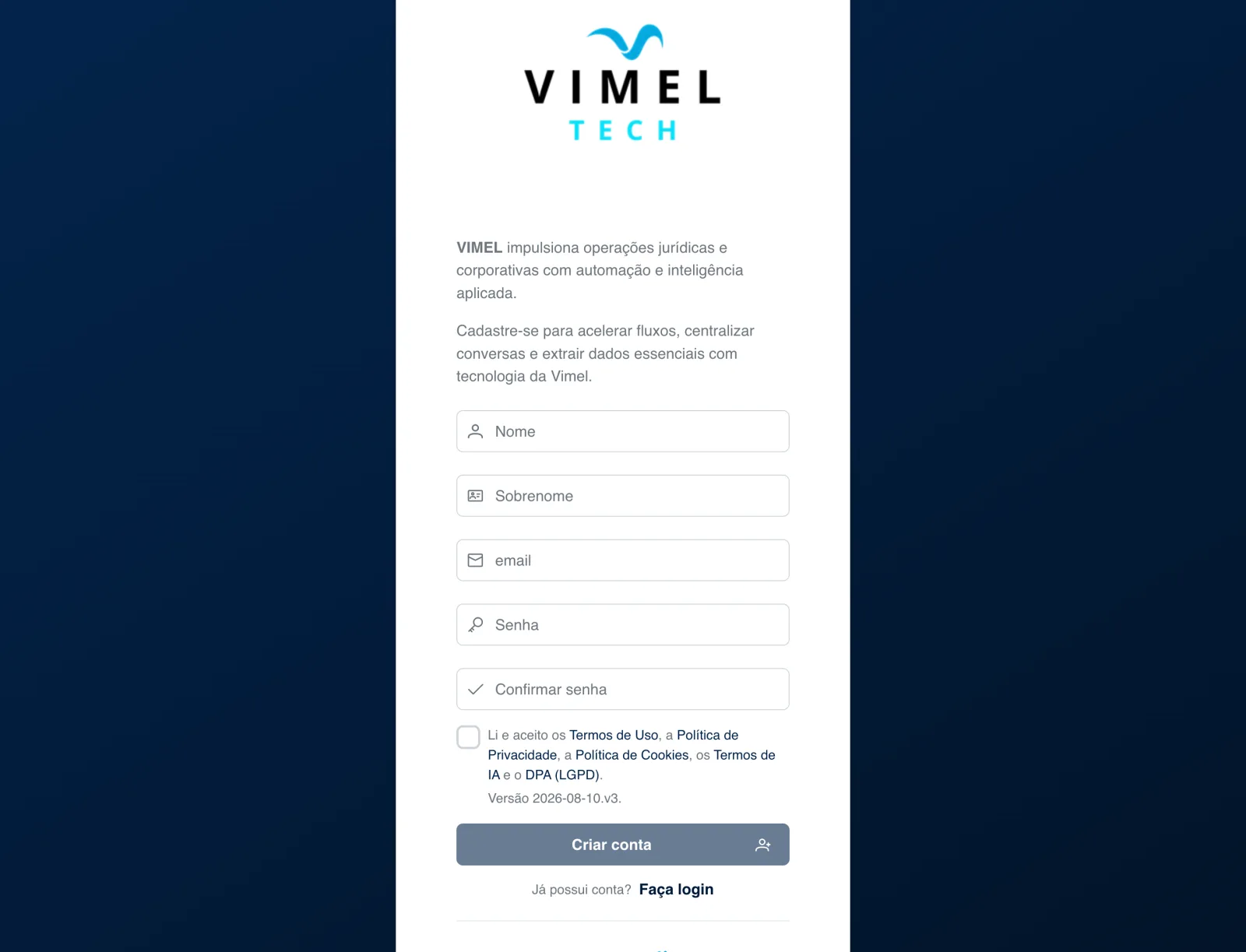
O cadastro pede nome, sobrenome, e-mail, senha e a confirmação da senha. O aceite cobre os Termos de Uso, a Política de Privacidade, a Política de Cookies, os Termos de IA e o DPA (LGPD), e a versão aceita fica registrada logo abaixo do texto.
O e-mail informado aqui é o login da conta e é para onde vai o código do passo 4. Use um endereço que você consiga abrir na mesma hora.
Criada a conta, a Vimel leva direto para a configuração — não há uma etapa separada de convite ou de espera.
Passo 1 — Módulos
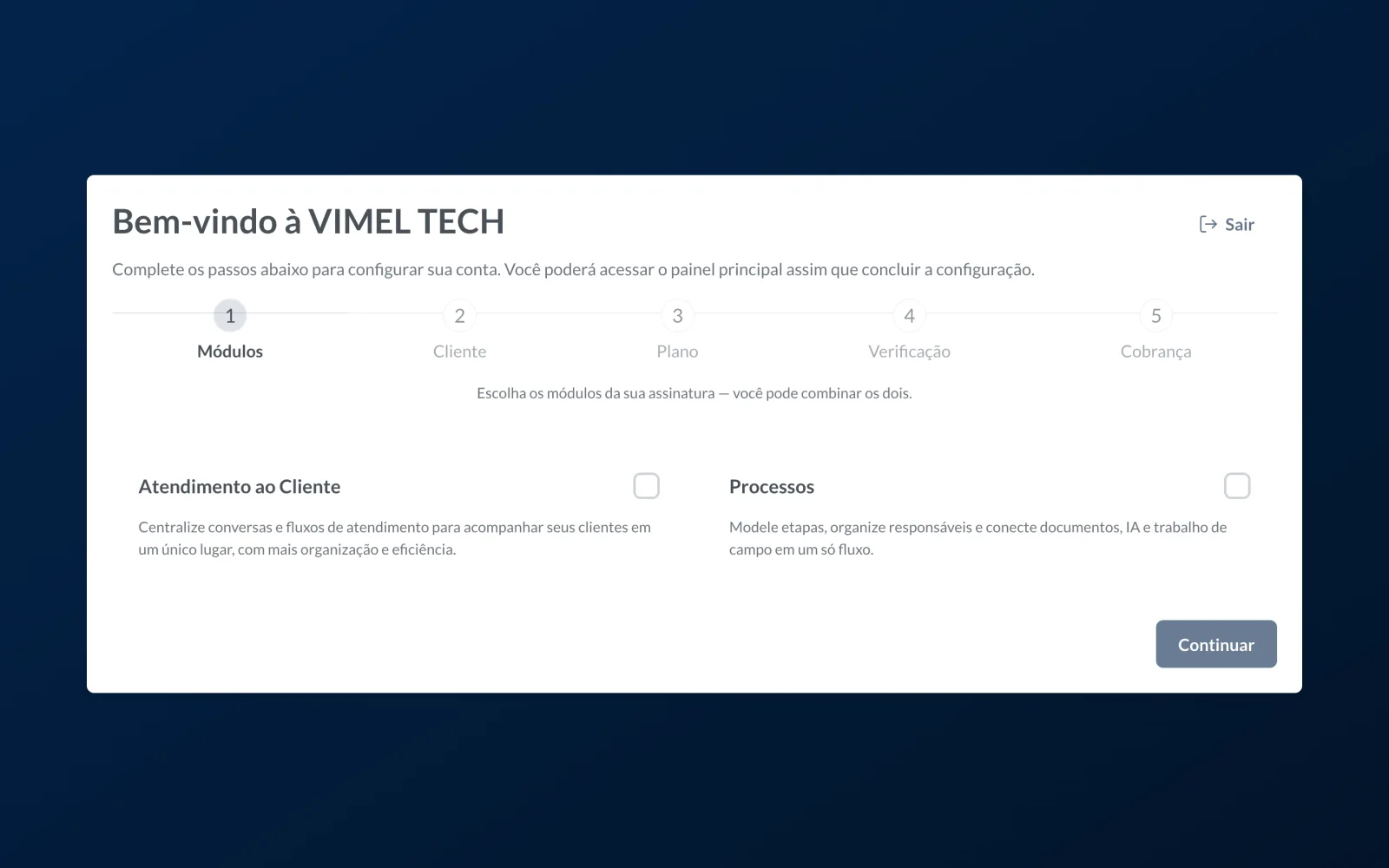
Os módulos são as duas frentes do produto, e a tela diz que dá para combinar as duas:
- Atendimento ao Cliente centraliza conversas e fluxos de atendimento em um lugar só.
- Processos modela etapas, organiza responsáveis e conecta documentos, IA e trabalho de campo num mesmo fluxo.
A escolha aqui é o que decide os planos oferecidos no passo 3 e o que aparece no menu depois.
Passo 2 — Cliente
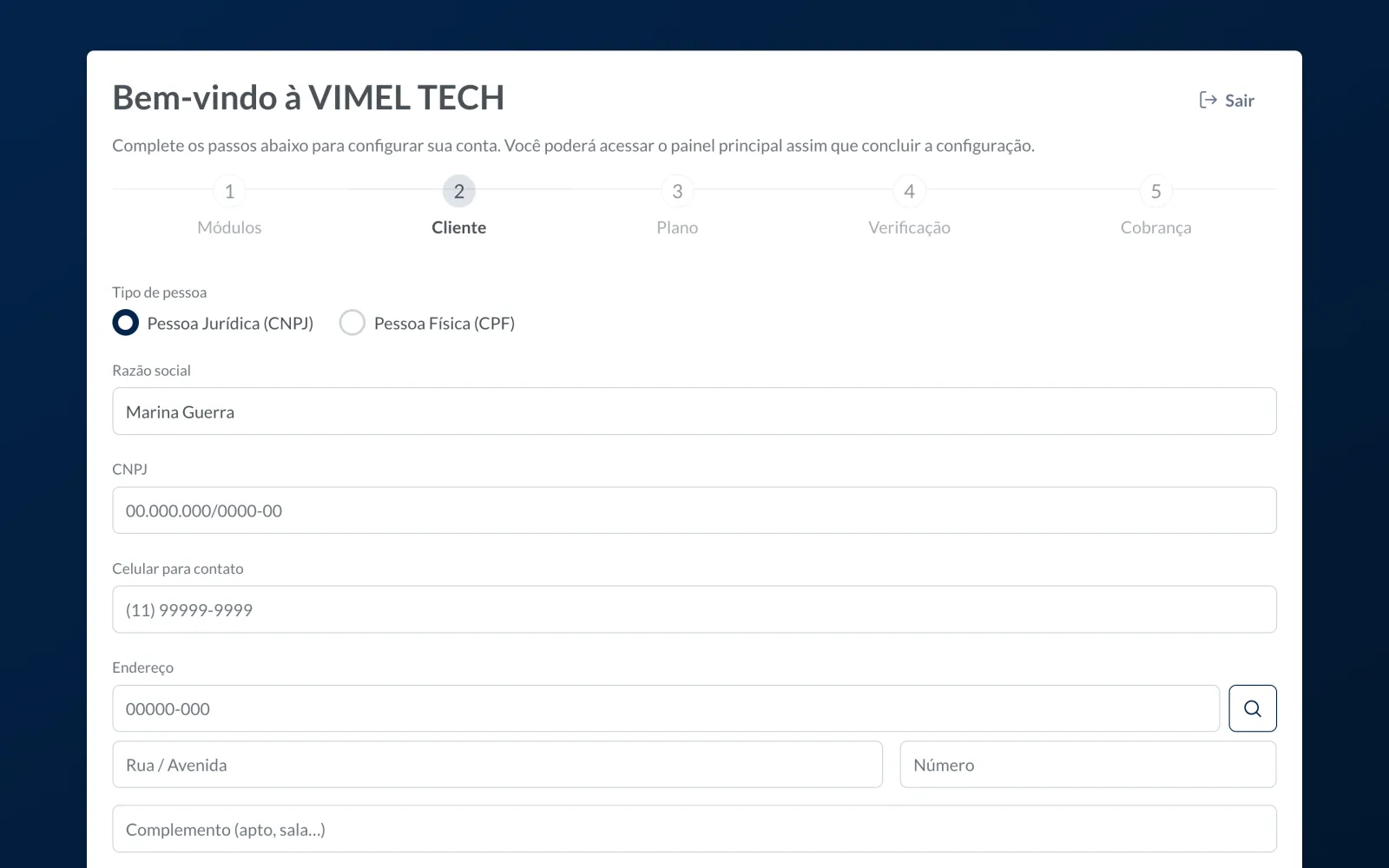
Este passo descreve quem assina, não quem usa. Comece pelo tipo de pessoa — jurídica, com CNPJ, ou física, com CPF —, porque é ele que troca os campos seguintes.
A razão social já vem preenchida com o nome de quem se cadastrou. Se quem assina é uma empresa, troque pelo nome dela: é este texto que aparece no resumo da cobrança e nos documentos.
O endereço começa pelo CEP, com um botão de busca ao lado, e continua em rua, número e complemento.
Passo 3 — Plano
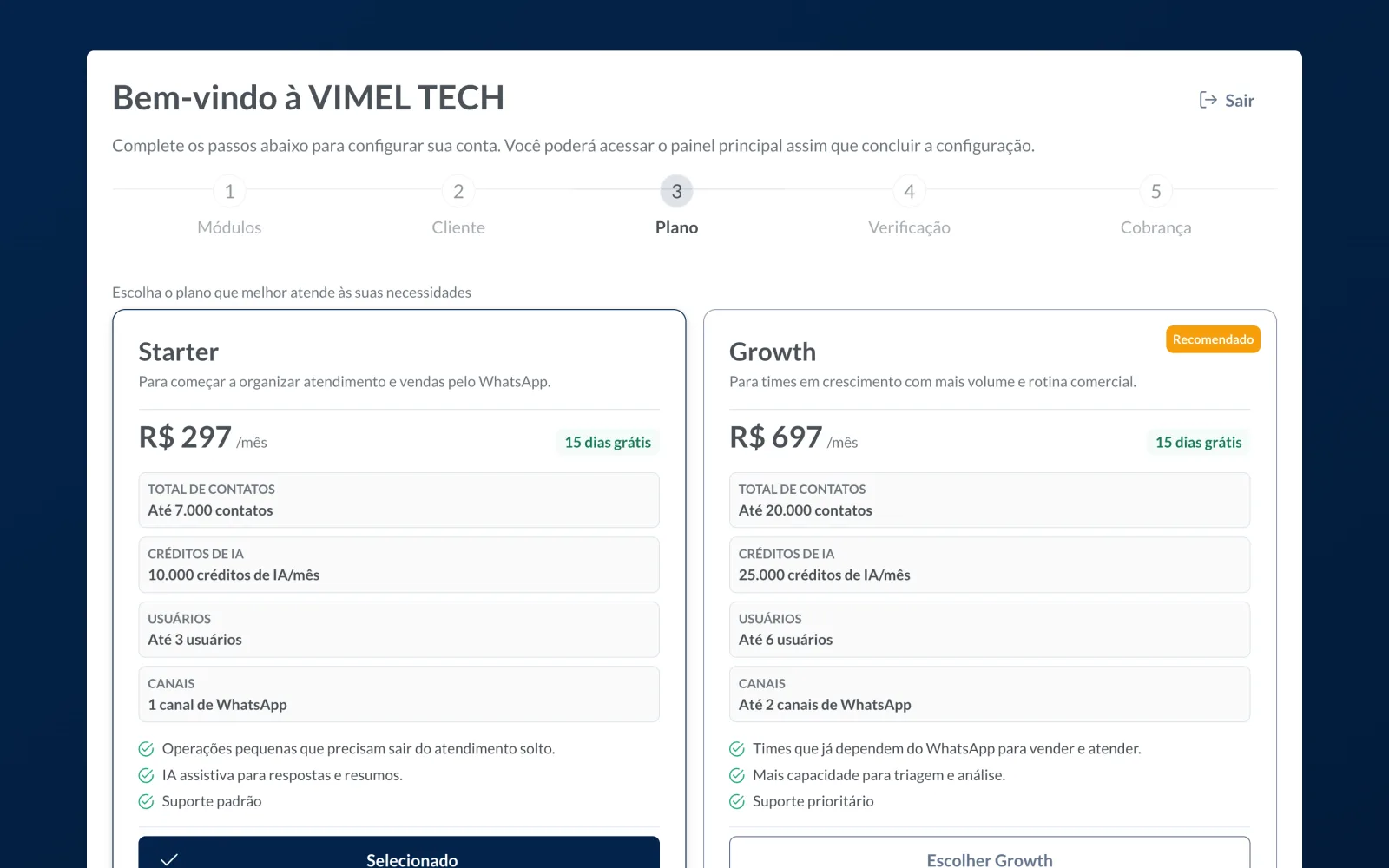
Os planos aparecem lado a lado, e todos comparam as mesmas quatro medidas: total de contatos, créditos de IA por mês, número de usuários e quantidade de canais de WhatsApp. Um deles vem marcado como recomendado.
As quatro medidas são o que separa um plano do outro, e vale escolher pela que aperta primeiro na sua operação — o teto de canais de WhatsApp costuma apertar antes do teto de contatos.
Todos os planos mostram o período de teste grátis junto do preço. O teste começa quando a assinatura é confirmada no passo 5, não agora.
Passo 4 — Verificação
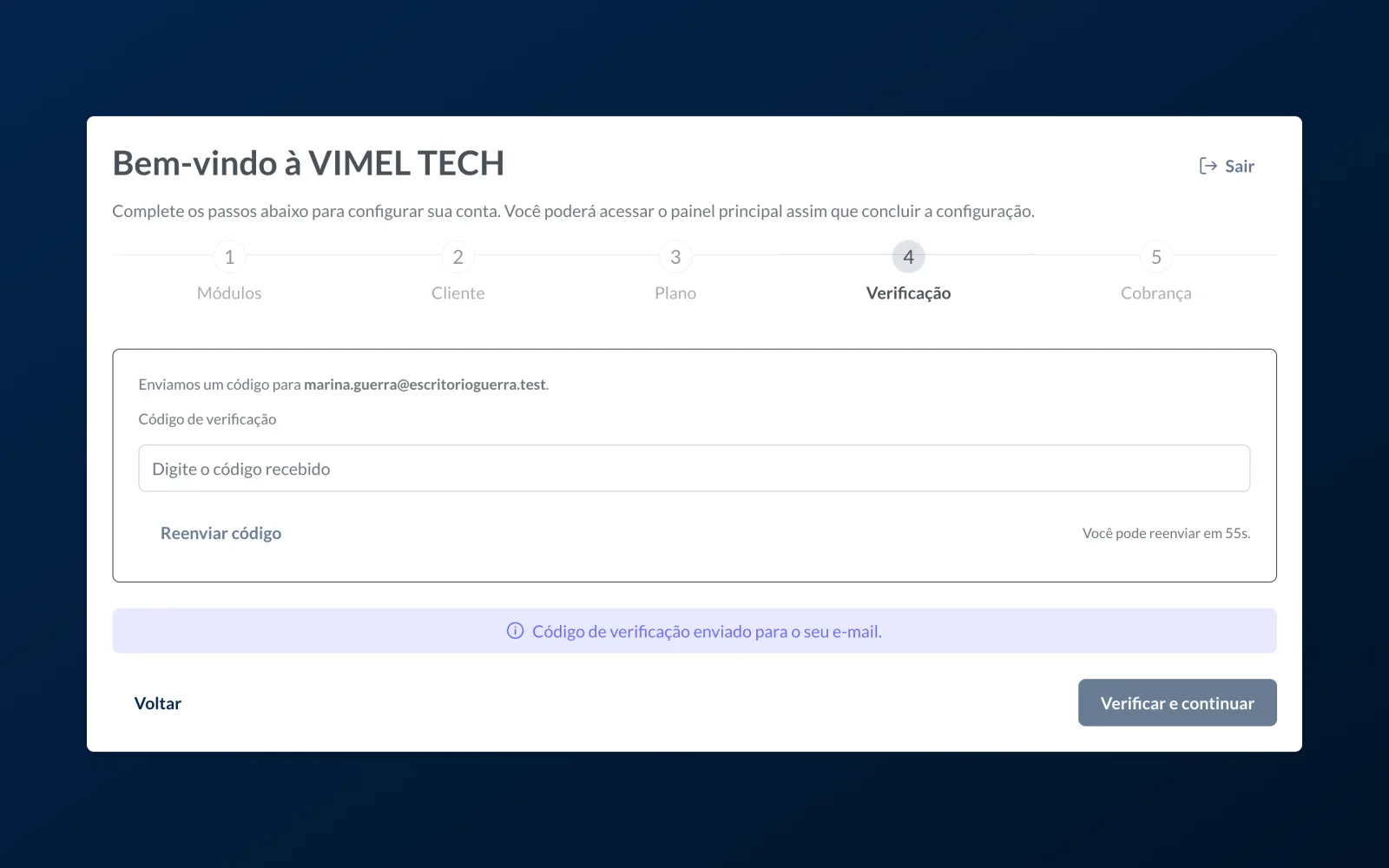
A Vimel envia um código para o e-mail do cadastro e a tela repete o endereço para onde ele foi — confira aí se houve erro de digitação antes de procurar o e-mail perdido.
Há um botão para reenviar, com uma contagem regressiva: enquanto ela roda, o reenvio fica indisponível.
Passo 5 — Cobrança
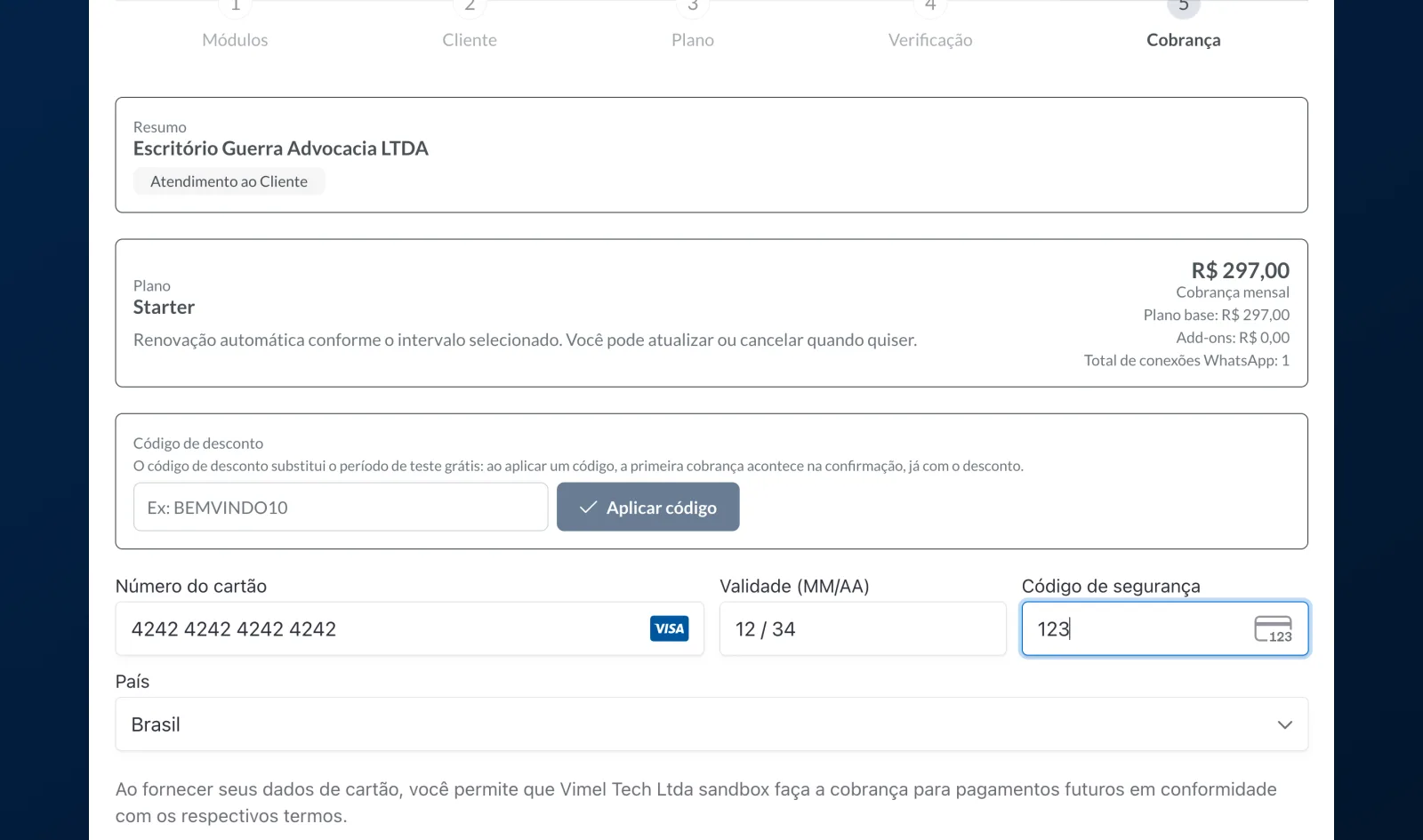
O último passo junta tudo: o resumo mostra o cliente e os módulos escolhidos, e o bloco do plano separa o valor em plano base e add-ons, com o total de conexões de WhatsApp incluídas.
O código de desconto tem uma troca explícita, e a própria tela avisa: aplicar um código substitui o período de teste grátis, e a primeira cobrança acontece já na confirmação, com o desconto. Ou seja, é desconto ou teste grátis, nunca os dois. Se você quer experimentar antes de pagar, não aplique código aqui.
Depois vêm os campos do cartão — número, validade, código de segurança e país — e o botão que confirma o método de pagamento.
O que acontece ao confirmar
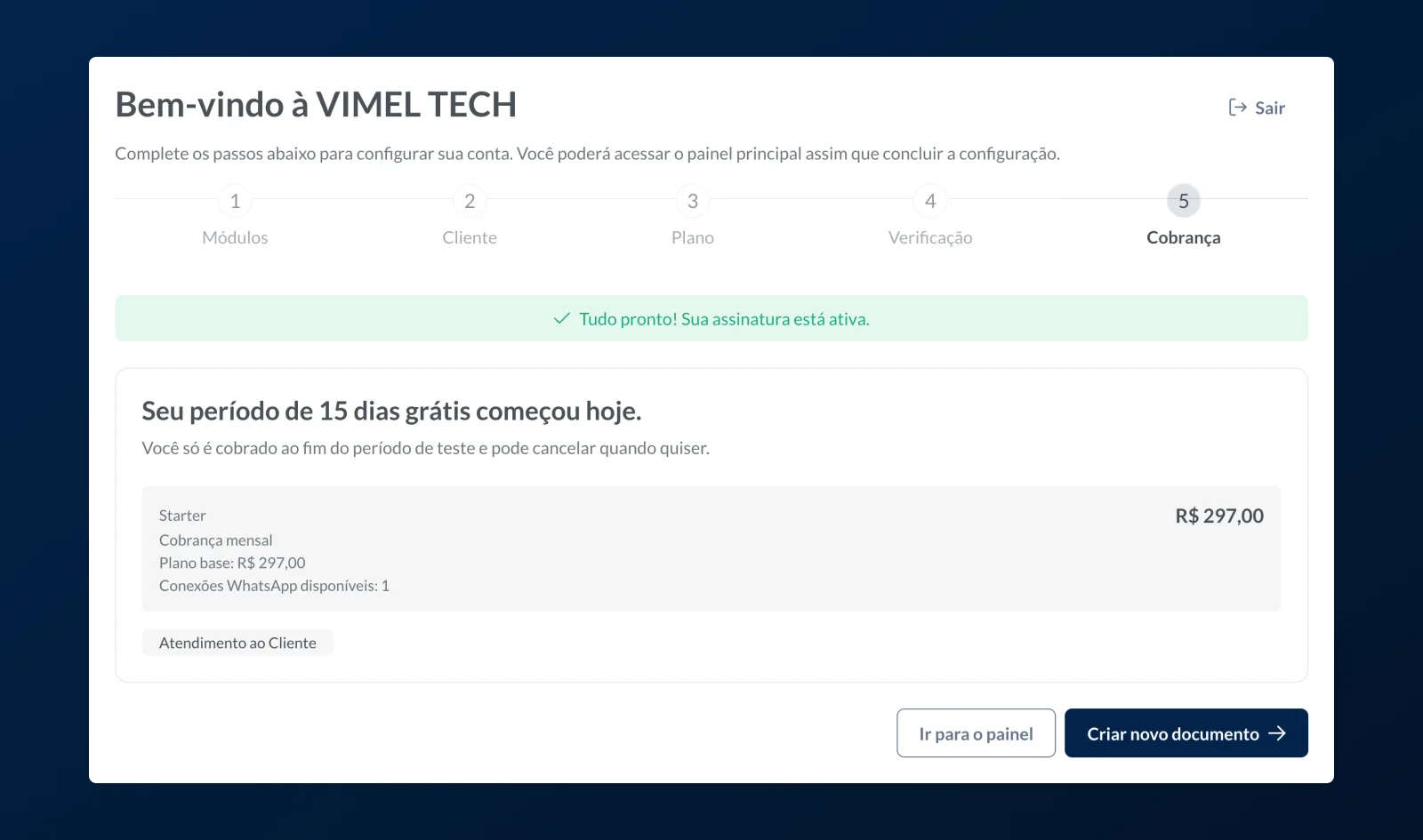
A confirmação diz que a assinatura está ativa e que o período de teste começou naquele dia. A cobrança só acontece no fim do teste, e o cancelamento continua disponível durante ele.
A partir daqui a conta está criada. Os dois caminhos oferecidos levam ao painel ou direto para criar o primeiro item de trabalho.
Depois do setup: os primeiros passos no painel
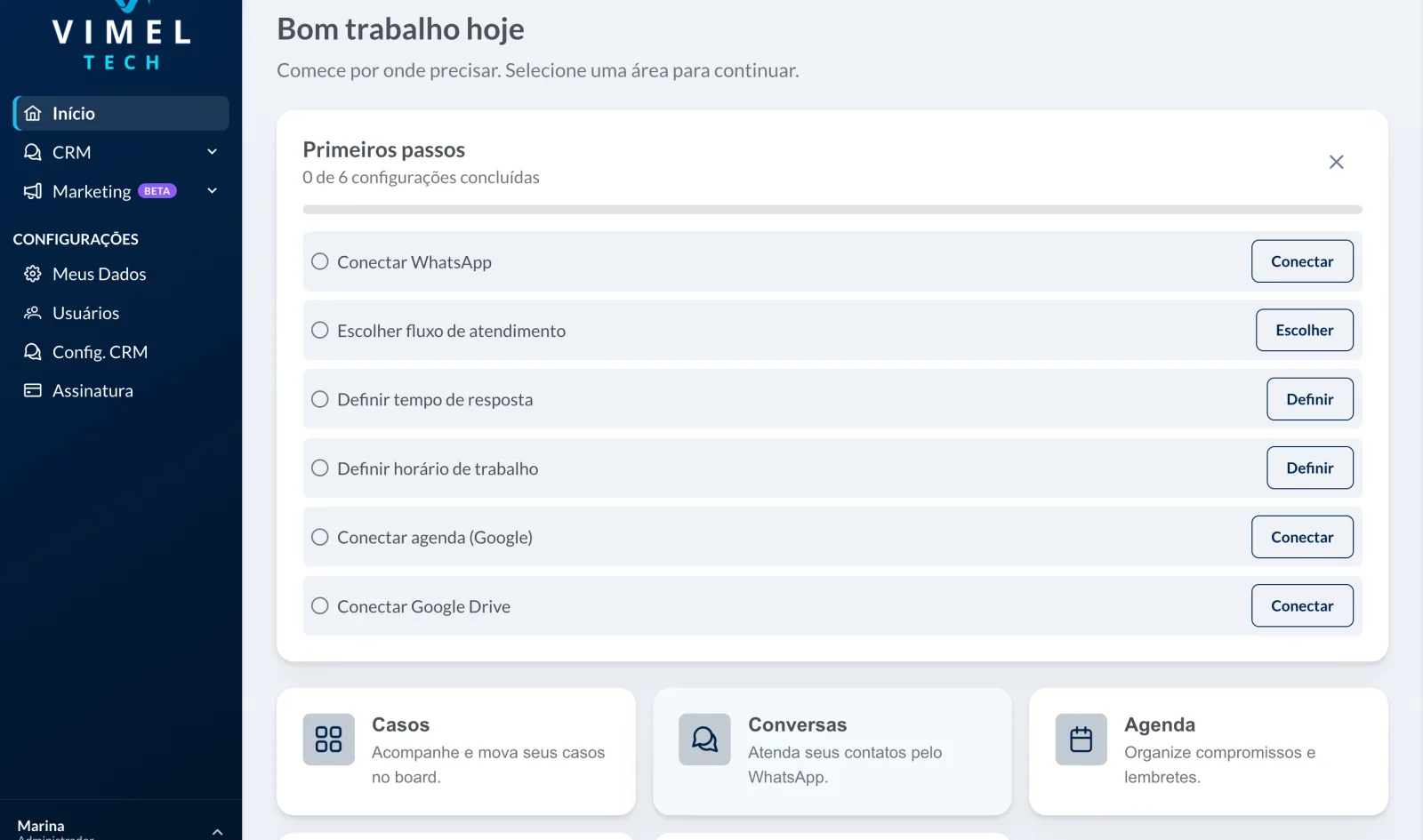
O painel abre com um bloco de Primeiros passos que conta quantas configurações já foram feitas. Ele existe porque a assinatura ativa ainda não é uma operação funcionando: falta ligar o WhatsApp e dizer como o atendimento se comporta.
As configurações listadas são:
- conectar o WhatsApp;
- escolher o fluxo de atendimento;
- definir o tempo de resposta;
- definir o horário de trabalho;
- conectar a agenda do Google;
- conectar o Google Drive.
Nenhuma delas é obrigatória para o painel abrir, mas conectar o WhatsApp é a que destrava o resto: sem um canal conectado não há conversa entrando, e os outros ajustes não têm sobre o que agir.