
Importar contatos de uma planilha
A tela de Contatos importa uma planilha de uma vez: você copia as colunas na planilha, do Google Sheets ou de qualquer outra, cola no diálogo e diz para qual campo vai cada coluna. Um arquivo CSV também serve.
O telefone é obrigatório. É por ele que a Vimel reconhece um contato que já existe, e é a esse contato que a conversa se junta quando a pessoa mandar mensagem.
O telefone precisa ter DDD. Número brasileiro pode vir com ou sem o 55, e com ou sem parênteses, espaços e traço. Número de outro país precisa começar com + e o código do país. Cada célula leva um telefone só: célula com dois números ou com asterisco é recusada.
Onde fica
Em CRM, no menu Contatos, o botão Importar abre o diálogo Importar contatos. Ele tem três passos, numerados na própria tela.
O botão só aparece para quem vê todos os contatos. Quem está com Apenas os contatos sob responsabilidade do usuário em Contatos e Conversas não importa: a importação grava fora da carteira dessa pessoa.
1. Cole os dados ou carregue um arquivo
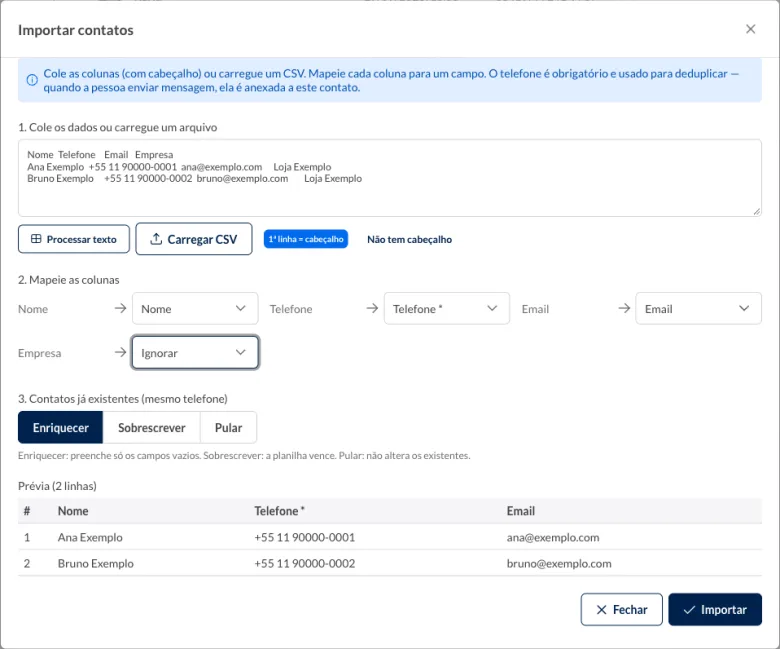
Na planilha, selecione as colunas com a linha do cabeçalho, copie e cole no campo do passo 1. O exemplo do próprio campo mostra o formato: a primeira linha com os nomes das colunas, como Nome, Telefone e Email, e uma linha por contato.
Depois, Processar texto. A etiqueta 1ª linha = cabeçalho mostra que a primeira linha está sendo lida como os nomes das colunas. Se a planilha não tem cabeçalho, clique em Não tem cabeçalho, que só fica disponível depois de processar. Para usar um arquivo em vez de colar, o botão é Carregar CSV.
2. Mapeie as colunas
Cada coluna da planilha aparece com um seletor do campo de destino. Os campos são Telefone, o único obrigatório, marcado com asterisco, Nome, Email, Instagram, Origem, CEP, Rua, Número, Complemento, Bairro, Cidade, UF e Tags. Se a conta tem campos de contato próprios, criados em Config. CRM, na aba Campos de contato, eles aparecem depois desses, com o prefixo Campo · antes do nome. Ignorar deixa a coluna de fora.
No exemplo da captura, Nome, Telefone e Email vieram mapeados para os campos de mesmo nome, e Empresa, que não tem campo correspondente, veio em Ignorar.
3. Contatos já existentes
O passo 3 decide o que acontece com um contato que já existe com o mesmo telefone:
- Enriquecer: preenche só os campos vazios, e soma as tags da planilha às que o contato já tem. É a opção que vem marcada.
- Sobrescrever: a planilha vence.
- Pular: não altera os existentes.
Prévia e importação
Abaixo dos passos, a Prévia mostra as primeiras linhas, só com as colunas mapeadas e com o texto de cada célula como está na planilha; as tags já aparecem separadas. Confira e use Importar.
No fim, o diálogo lista os problemas encontrados, linha por linha, com o telefone e o motivo, como "Telefone sem DDD; informe o DDD".
Uma planilha do Google ligada ao funil
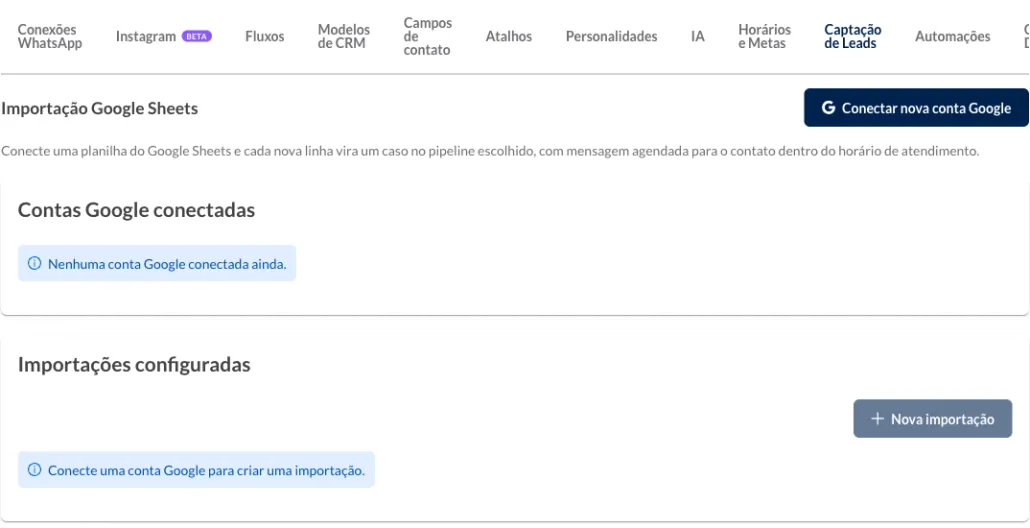
Existe um segundo caminho, para outro uso. Em Config. CRM, na aba Captação de Leads, a seção Importação Google Sheets liga uma planilha à Vimel, e a tela descreve assim: "Conecte uma planilha do Google Sheets e cada nova linha vira um caso no pipeline escolhido, com mensagem agendada para o contato dentro do horário de atendimento."
Ela começa por Conectar nova conta Google. Enquanto nenhuma conta está conectada, Nova importação fica indisponível, com o aviso "Conecte uma conta Google para criar uma importação". Este artigo não percorre esse caminho além da entrada.