
Assinatura, uso e créditos de IA
A Assinatura mostra o plano da conta, quanto dele está em uso, os créditos de IA e as cobranças, e é onde se assina, se muda ou se cancela o plano. Fica em Configurações › Assinatura, e só o administrador da conta a vê. Ela tem três abas: Meu Plano, Créditos IA e Registros.
A conta assina com cartão de crédito ou Pix Automático. Contas mais antigas, que assinam pela Stripe, têm algumas telas diferentes, explicadas em Contas que assinam pela Stripe.
Assinar
Toda conta nova começa no teste grátis de 15 dias, sem cartão, como está em Criar a conta. Durante ele, uma faixa no alto das telas conta os dias que faltam ("Seu teste grátis acaba em 5 dias.") e indica o plano que cabe no que a conta já usa.
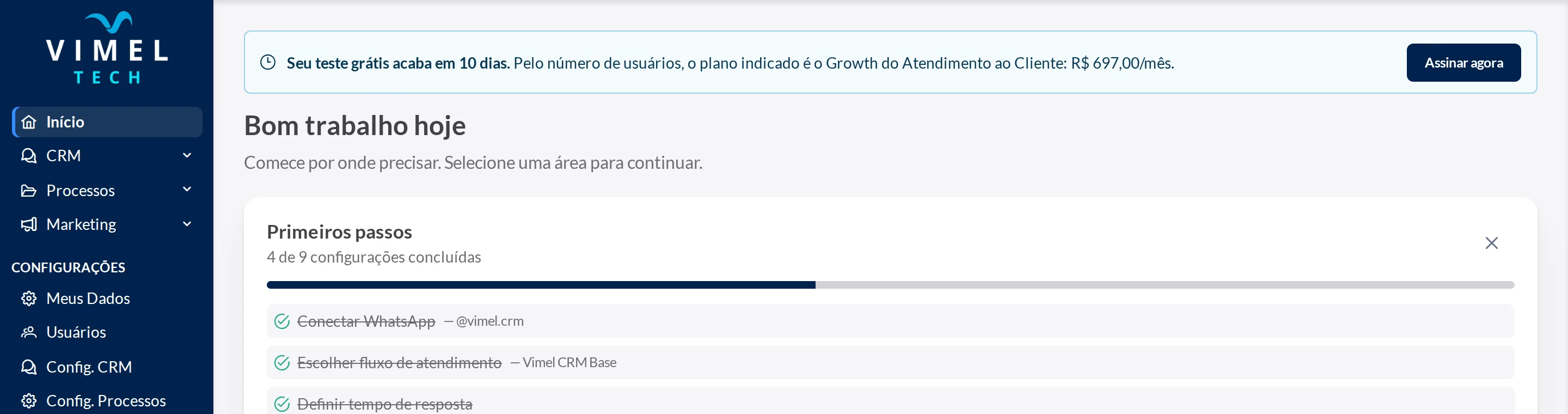
Assinar agora, na faixa ou em Meu Plano, abre a tela de assinar:
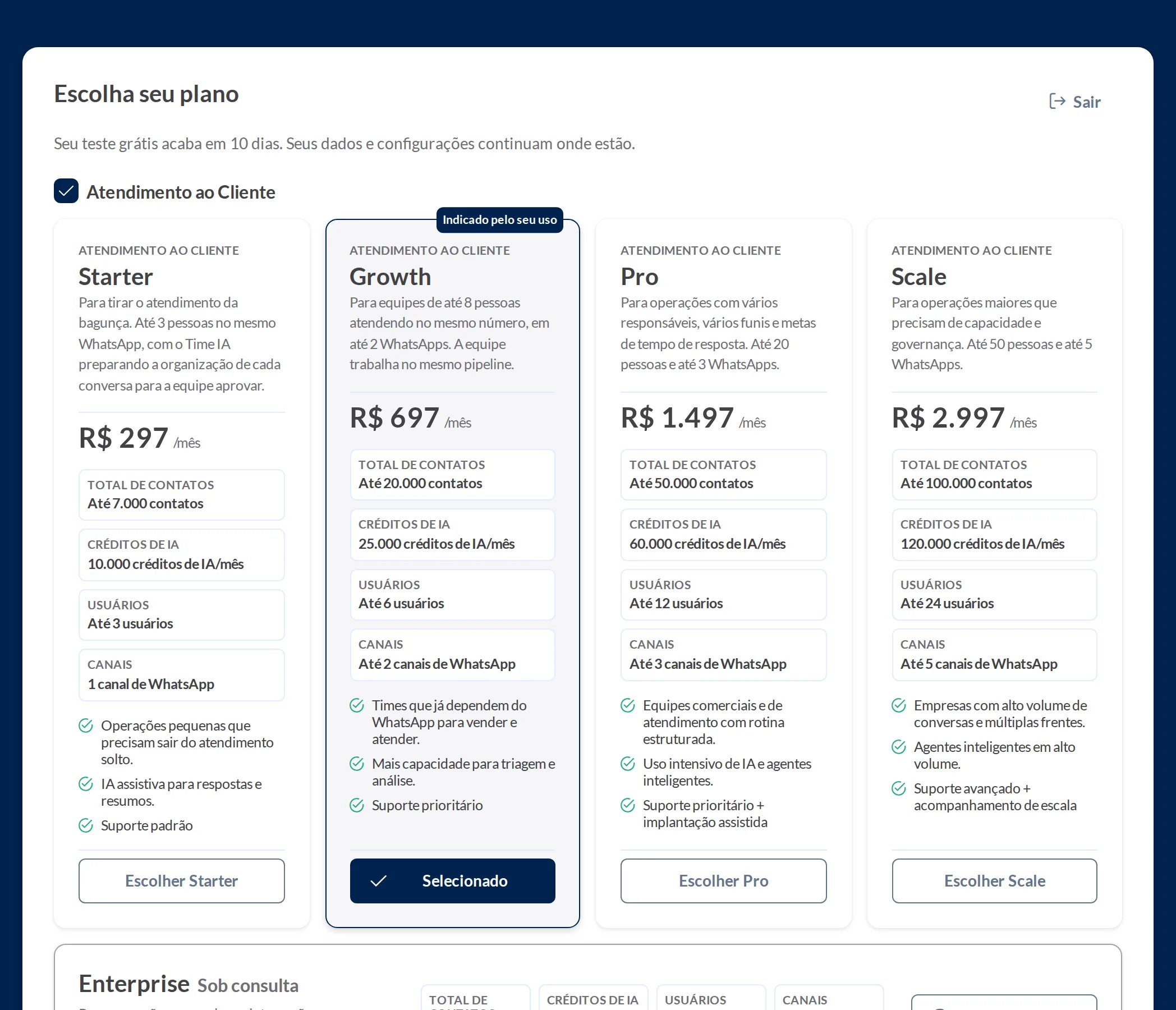
- Os planos: um por módulo, marcado para entrar na assinatura. O plano que cabe no seu uso vem escolhido, com o selo Indicado pelo seu uso.
- Add-ons opcionais: usuários, conexões de WhatsApp ou créditos de IA a mais, cada um com o preço por mês.
- Cupom de desconto: escreva o código e Aplicar. A tela diz em quantas mensalidades ele vale. O cupom vale só na mensalidade, não no ajuste de troca de plano nem em pacote de créditos.
- Forma de pagamento: Cartão de crédito, com a cobrança mensal automática no cartão, ou Pix Automático, autorizado uma vez no app do banco e debitado todo mês.
- Resumo da assinatura: o total por mês. Se a escolha não cobre o que a conta já usa (mais usuários ou conexões do que o plano tem), a tela avisa Esta escolha não cobre o que a conta já usa. e não deixa seguir até ajustar o plano ou os add-ons.
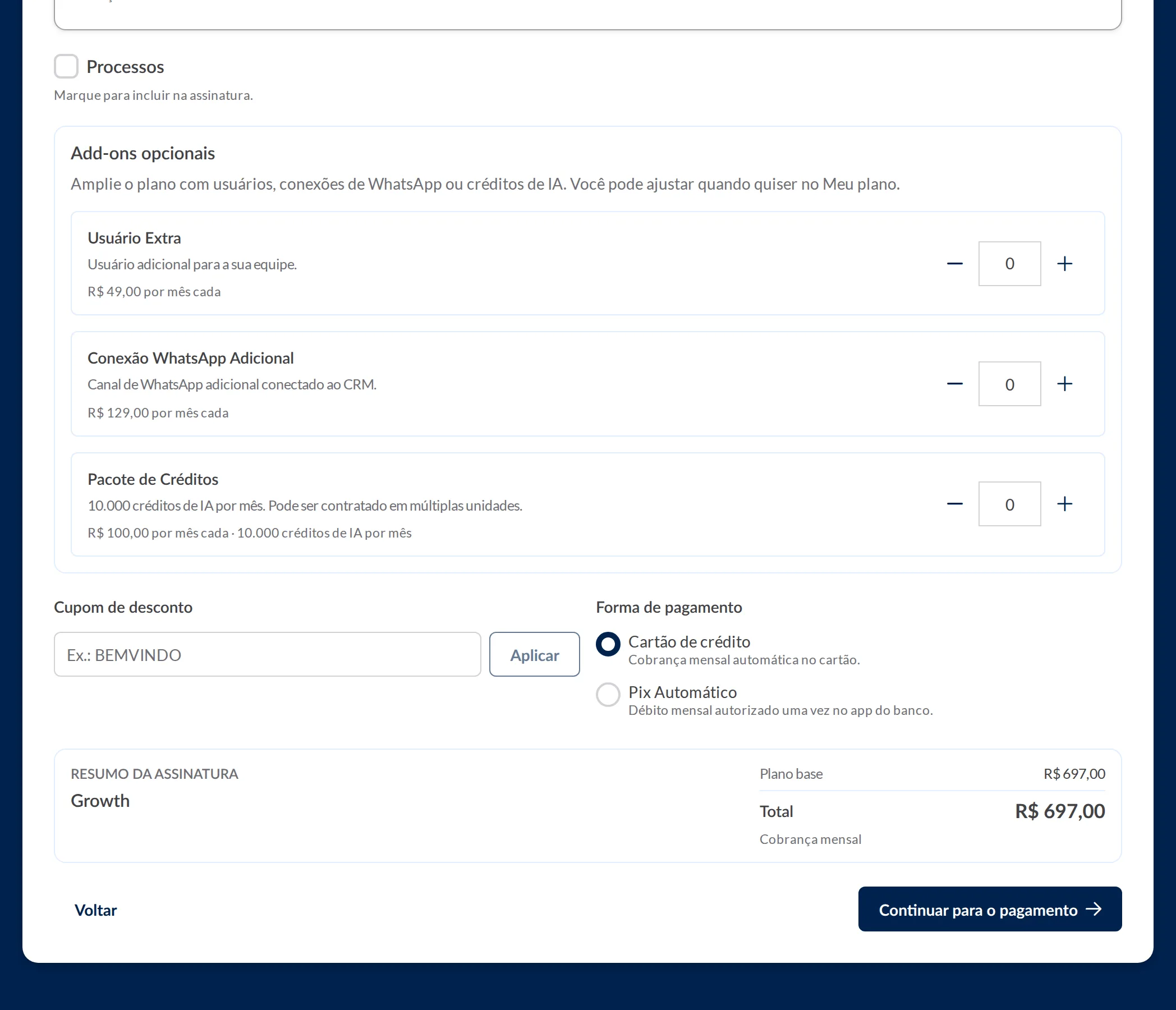
Com cartão, Continuar para o pagamento leva à página de pagamento do Asaas, nosso parceiro de cobrança, onde você digita o cartão. Na volta, a Vimel espera a confirmação e libera o plano sozinha; se demorar, o acesso é liberado assim que ela chegar, mesmo com a página fechada.
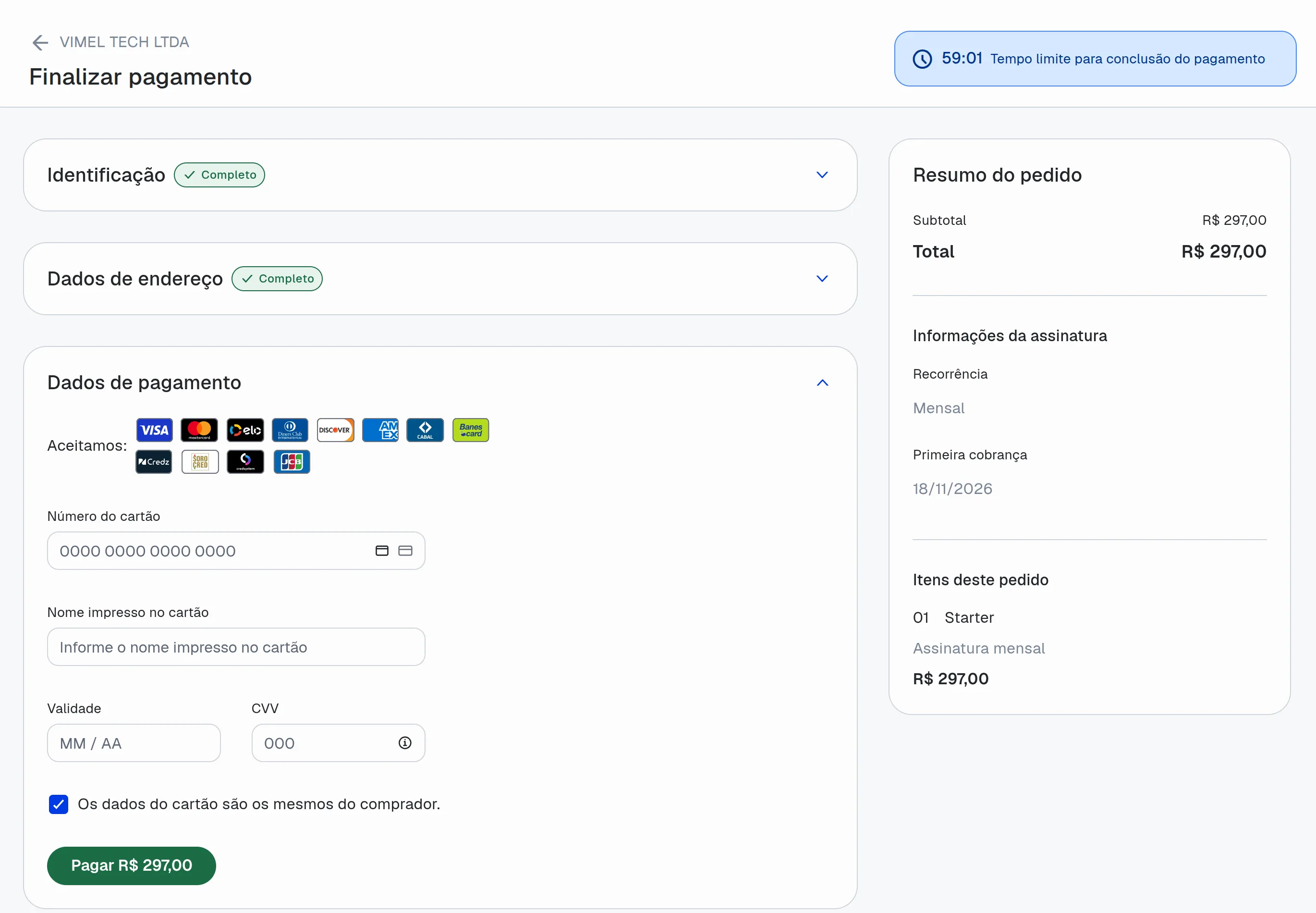
A identificação e o endereço já vêm dos dados da conta. O resumo, à direita, mostra a recorrência mensal e a data da Primeira cobrança, que é o dia de hoje. A página tem um tempo limite; se ele acabar, volte à Vimel e comece de novo.
Com Pix Automático, Gerar QR do Pix Automático mostra o QR e o Pix copia e cola da primeira mensalidade. Pague pelo app do seu banco: no mesmo passo, o banco pede para autorizar o débito das próximas mensalidades. A tela libera sozinha quando o pagamento é confirmado; Já paguei, verificar força a consulta. A autorização pode ser cancelada pelo app do banco quando você quiser.
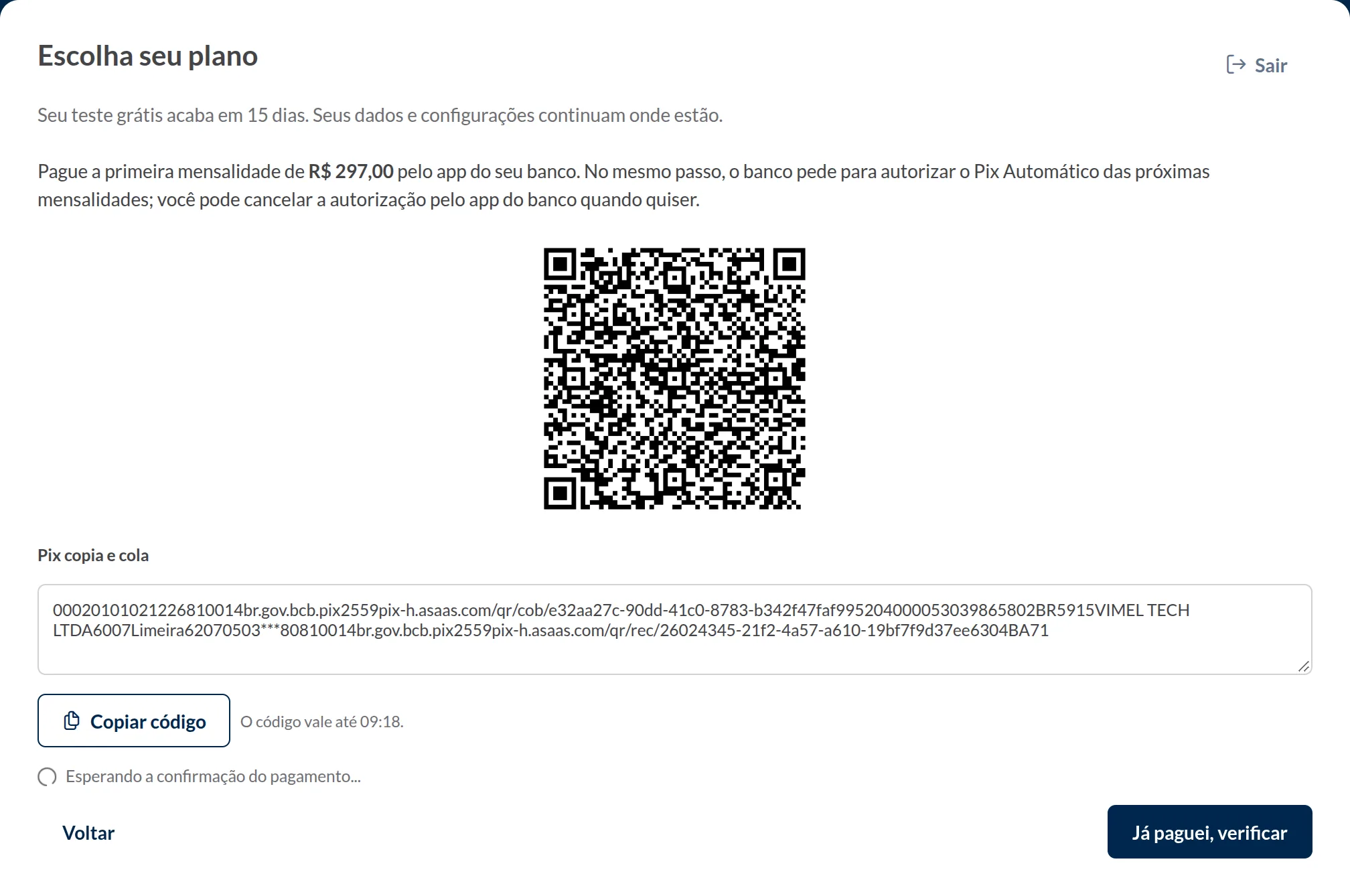
O código tem validade, e a tela diz até que horas ele vale.
A primeira mensalidade é cobrada no dia em que você assina, e o ciclo mensal começa nele. Assinar no meio do teste encerra o teste nesse dia: os dias que faltavam não se somam ao primeiro mês.
Cupom que zera o valor. Se o cupom deixa a mensalidade abaixo de R$ 5,00, não há o que cobrar agora: o botão vira Começar sem cobrança, e o plano é liberado na hora. A Vimel pede o cartão ou o Pix Automático antes da primeira mensalidade com valor.
O teste acabou sem assinar
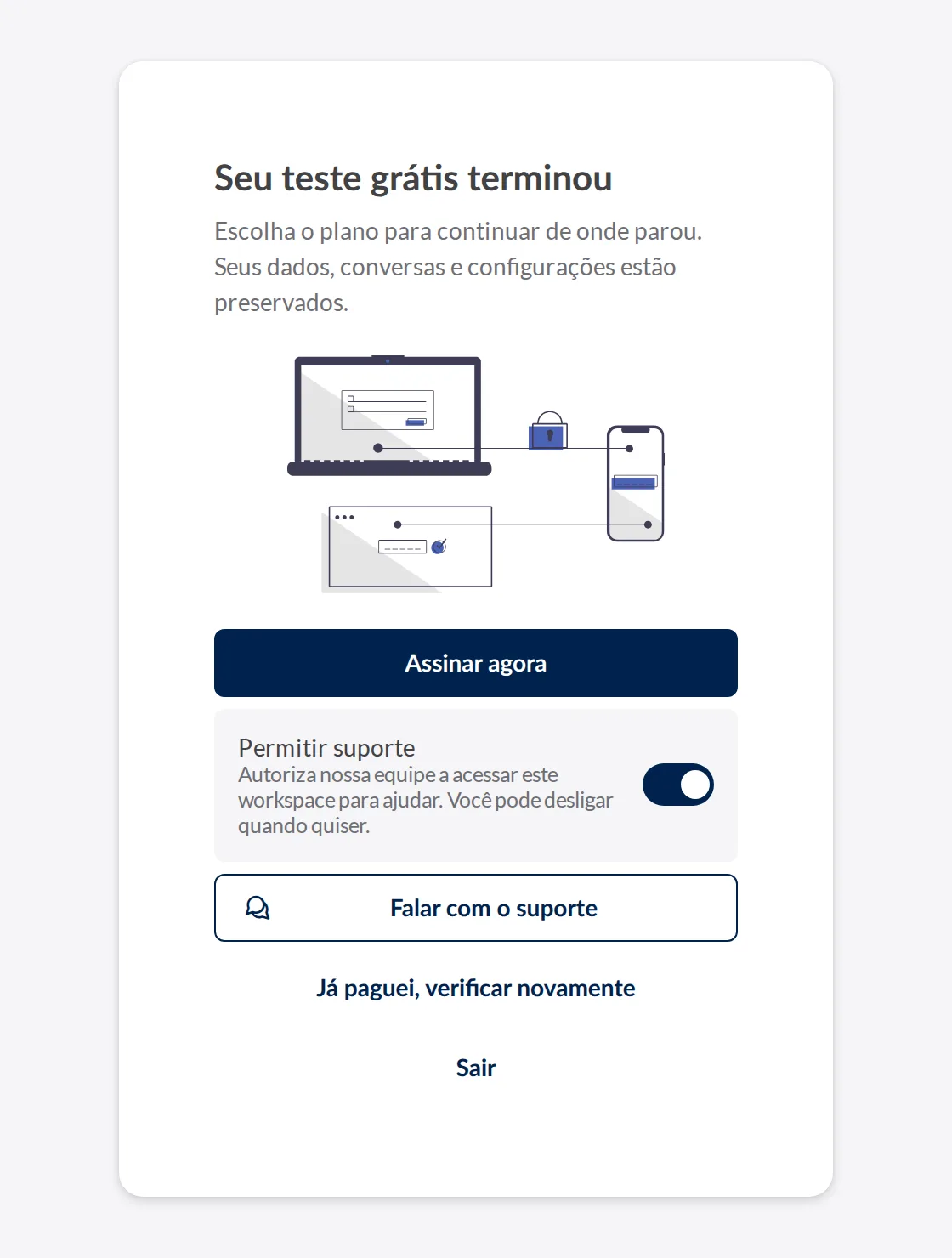
No fim do 15º dia, o acesso da conta é suspenso até alguém assinar: o administrador vê Seu teste grátis terminou e Assinar agora, e o resto da equipe, um aviso para falar com ele. Nada é apagado: conversas, casos, configurações e conexões ficam como estavam, e tudo volta ao assinar.
Três e um dia antes do fim, o administrador recebe um e-mail lembrando, com o link para assinar.
Meu Plano
Minha assinatura mostra o plano de cada módulo e o selo Ativa (ou Cancelamento agendado). Ao lado:
- Forma de pagamento: Cartão de crédito ou Pix Automático. Quem começou com um cupom que zerou o valor vê Ainda não cadastrada, com Cadastrar.
- Próxima cobrança: a data e o valor.
- Saldo, quando houver: um crédito ou uma diferença pequena que entra na próxima mensalidade.
- Cupom, quando houver, com quantas mensalidades ele ainda cobre.
Abaixo vêm Uso do plano, com uma barra para cada medida do plano, Contatos (base), Créditos de IA (mês), Usuários e Canais de WhatsApp, e Cobranças e notas fiscais.
Numa conta com o CRM e o Processos, os usuários têm uma barra por módulo, Usuários do CRM e Usuários do Processos: quem usa os dois conta nas duas, como está em Usuários e permissões. A base de contatos soma os contatos válidos e os grupos. A partir de 80% a barra diz Perto do limite, e em 100%, Limite atingido.
Cobranças e notas fiscais lista as cobranças da conta: a primeira mensalidade, as mensalidades, os ajustes de troca de plano e os pacotes de créditos, cada uma com o status (Aguardando pagamento, Pago, Vencida, Estornada) e os links Fatura e Nota fiscal. A nota fiscal de cada pagamento chega também por e-mail.
Alterar o plano
Alterar plano abre a mesma escolha de planos e add-ons. A tela mostra o efeito antes de confirmar:
- subir de plano vale na hora, com a cobrança proporcional aos dias que faltam no ciclo ("Cobrado agora: R$ …, proporcional aos dias até …");
- descer de plano vale no próximo ciclo, e nada é cobrado agora.
Uma mudança agendada aparece em Meu Plano, em A partir do próximo ciclo. Na assinatura por Pix Automático, a cobrança proporcional de uma subida vem num QR à parte, para pagar na hora.
Cancelar
Cancelar assinatura cancela a assinatura inteira, no fim do ciclo:
- até a data mostrada, tudo continua funcionando, e nada mais é cobrado depois;
- nenhum dado é apagado: conversas, casos, processos e arquivos ficam guardados;
- até a data, Reativar assinatura desfaz o cancelamento.
Depois da data, a Vimel mostra Assinatura cancelada e Assinar novamente; o acesso volta com a assinatura nova, e os dados continuam lá.
Créditos de IA
O que usa IA na Vimel gasta créditos: o Time IA, a sugestão e a melhoria de resposta nas conversas, a transcrição de áudio, o ditado, a descrição sugerida de funil e de etapa, e o chat e os documentos do módulo de Processos. O custo de cada uso depende do tamanho do trabalho, não de uma tabela fixa por ação.
A cota do mês é a do plano mais os add-ons de créditos. Ela recomeça no início de cada mês e não acumula: o que sobra num mês não passa para o seguinte. No teste grátis é diferente: 1.000 créditos para o teste inteiro, e quando eles acabam a faixa do teste avisa e indica o plano.
A aba Créditos IA mostra o consumo do período, com o que foi Utilizado e o Restante; ali, Disponível é a cota inteira do mês. Abaixo, Consumo por usuário soma o que cada pessoa gastou, com filtro de datas.
Pacotes avulsos. Para não parar no meio do mês, Comprar um pacote na aba Créditos IA. Os créditos do pacote valem 90 dias e só são usados depois que a cota do mês acaba. A cobrança é feita na hora, à parte da mensalidade: no cartão da assinatura, ou num QR do Pix. Os pacotes ficam disponíveis depois de assinar, não no teste.
Quando os créditos acabam, as ações de IA param até o mês virar. Quem tenta usar recebe um aviso como "Os créditos de IA do mês acabaram. Fale com o administrador da conta.". O Time IA em segundo plano e a transcrição automática param sozinhos. O resto da Vimel continua funcionando: conversas, quadro, agenda e campanhas.
O Time IA tem ainda um limite diário próprio para o trabalho em segundo plano, explicado no artigo dele.
Registros
A aba Registros lista cada uso de IA da equipe: a data, quem usou, o recurso, o caso, o fluxo, o funil e os créditos gastos. Detalhes mostra o modelo, os tokens e o texto que foi enviado à IA e o que ela devolveu. Com o módulo de Processos, há também as abas Conversas com Documento e Documentos Gerados.
Pagamento em atraso
Se a mensalidade não é paga no vencimento, a conta tem 7 dias para regularizar. Nesse prazo, tudo funciona, e uma faixa no alto de todas as telas conta os dias que faltam. Para o administrador, ela traz Pagar a fatura em aberto, que abre a fatura no Asaas para pagar com cartão ou Pix; para o resto da equipe, pede para avisar a pessoa responsável pela assinatura.
Terminado o prazo, o acesso é suspenso: a equipe vê Acesso temporariamente suspenso, e o administrador, a fatura em aberto para pagar. O acesso volta assim que o pagamento é confirmado, e os dias com o acesso suspenso não são cobrados. Os dados não são apagados. Quem já pagou usa Já paguei, verificar novamente.
Na tela de suspensão, Permitir suporte autoriza a equipe da Vimel a entrar na conta para ajudar, e pode ser desligado quando você quiser.
Contas que assinam pela Stripe
Contas criadas antes do cadastro pelo Asaas continuam na Stripe, com o cartão cadastrado na criação, e nada muda para elas. Nessas contas:
- Meu Plano mostra Total da assinatura e Módulos ativos, cada módulo com o valor, e Pagamentos recentes, com as últimas 12 faturas e Ver fatura;
- Atualizar assinatura abre o assistente com os módulos e o plano atuais, e ao confirmar você escolhe Aplicar agora, com a diferença cobrada proporcionalmente, ou Próximo ciclo;
- cada módulo se cancela separado, em Cancelar e o nome do módulo, também no fim do ciclo;
- no atraso, a faixa traz Regularizar pagamento, que tenta de novo no cartão salvo ou recebe outro cartão.
Limites que valem a pena saber
- Só o administrador da conta vê a Assinatura e pode assinar. O resto da equipe não vê planos, valores nem cobranças.
- Os valores vêm do plano contratado: esta página não mostra preços.
- Cobranças e notas fiscais mostra as 36 cobranças mais recentes.